Eigene Phasen
Benennen, sortieren, färben, Wahrscheinlichkeit je Phase. „Besichtigung, Angebot, Auftrag“ statt Fachbegriffe.
Jede Funktion mit Erklärung, die meisten mit Bildschirmfoto. Alles, was hier steht, ist heute im Programm. Zu jeder Funktion gibt es eine Anleitung in der Hilfe.
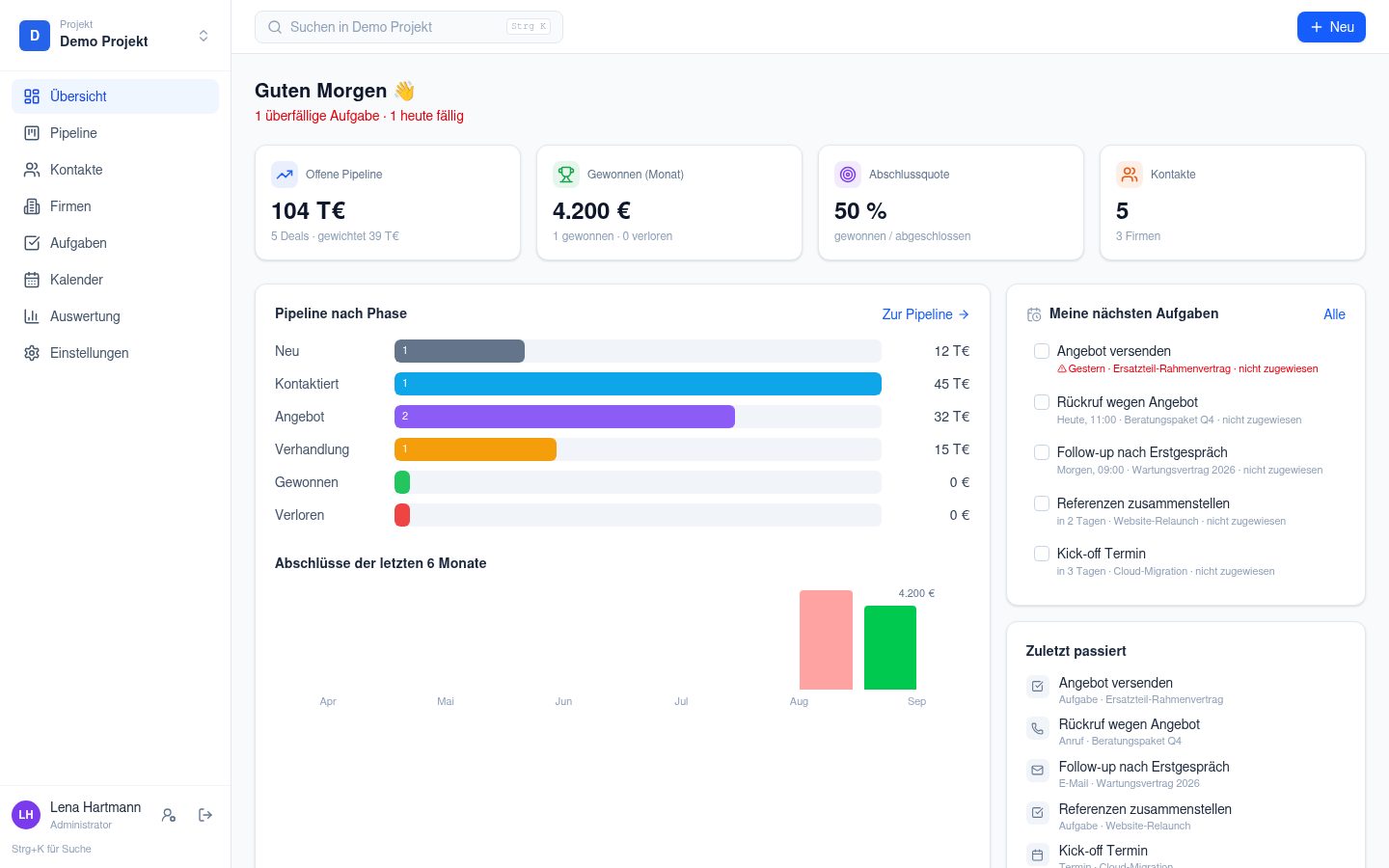
Nach der Anmeldung sehen Sie offene Aufgaben, fällige Rückrufe, den Stand der Pipeline und was zuletzt passiert ist. Überfälliges steht rot oben.
Jede Anfrage ist eine Karte mit Wert, Ansprechpartner, Zuständigem und nächstem Termin. Kommt etwas herein, sehen Sie es, ohne die Karte zu öffnen: grüner Rahmen für neue Nachrichten, goldener Stern für angenommene Angebote.
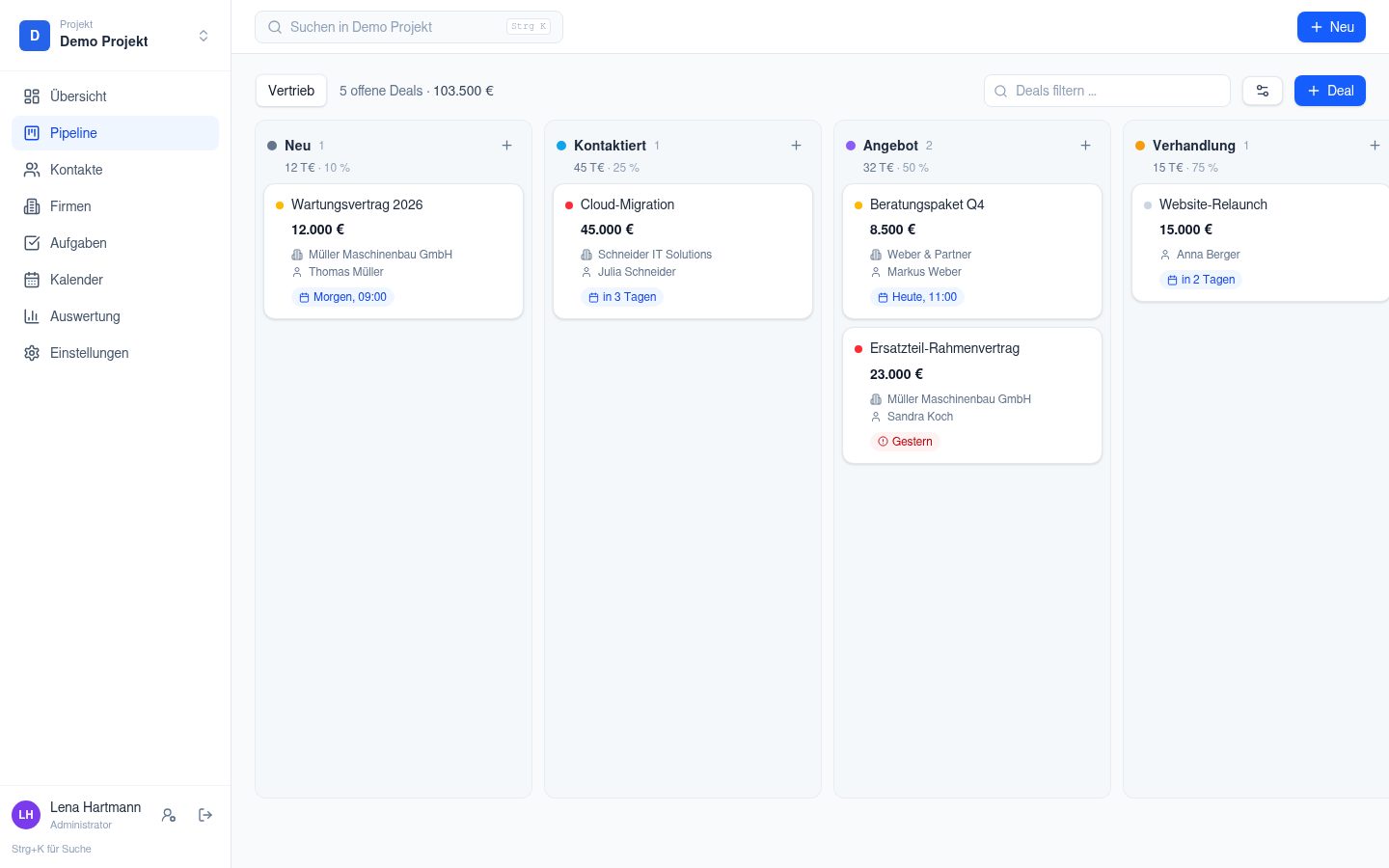
Benennen, sortieren, färben, Wahrscheinlichkeit je Phase. „Besichtigung, Angebot, Auftrag“ statt Fachbegriffe.
„Neue Anfrage · vor 11 Std.“ zeigt jedem Mitarbeiter, was er noch nicht gesehen hat. Was der Kollege geöffnet hat, bleibt bei Ihnen markiert.
Nimmt der Kunde online an, bekommt die Karte Rahmen und Stern, die Firma sofort eine E-Mail und der Zuständige eine Aufgabe.
Der Link in der Benachrichtigung öffnet den Deal direkt in der Pipeline.
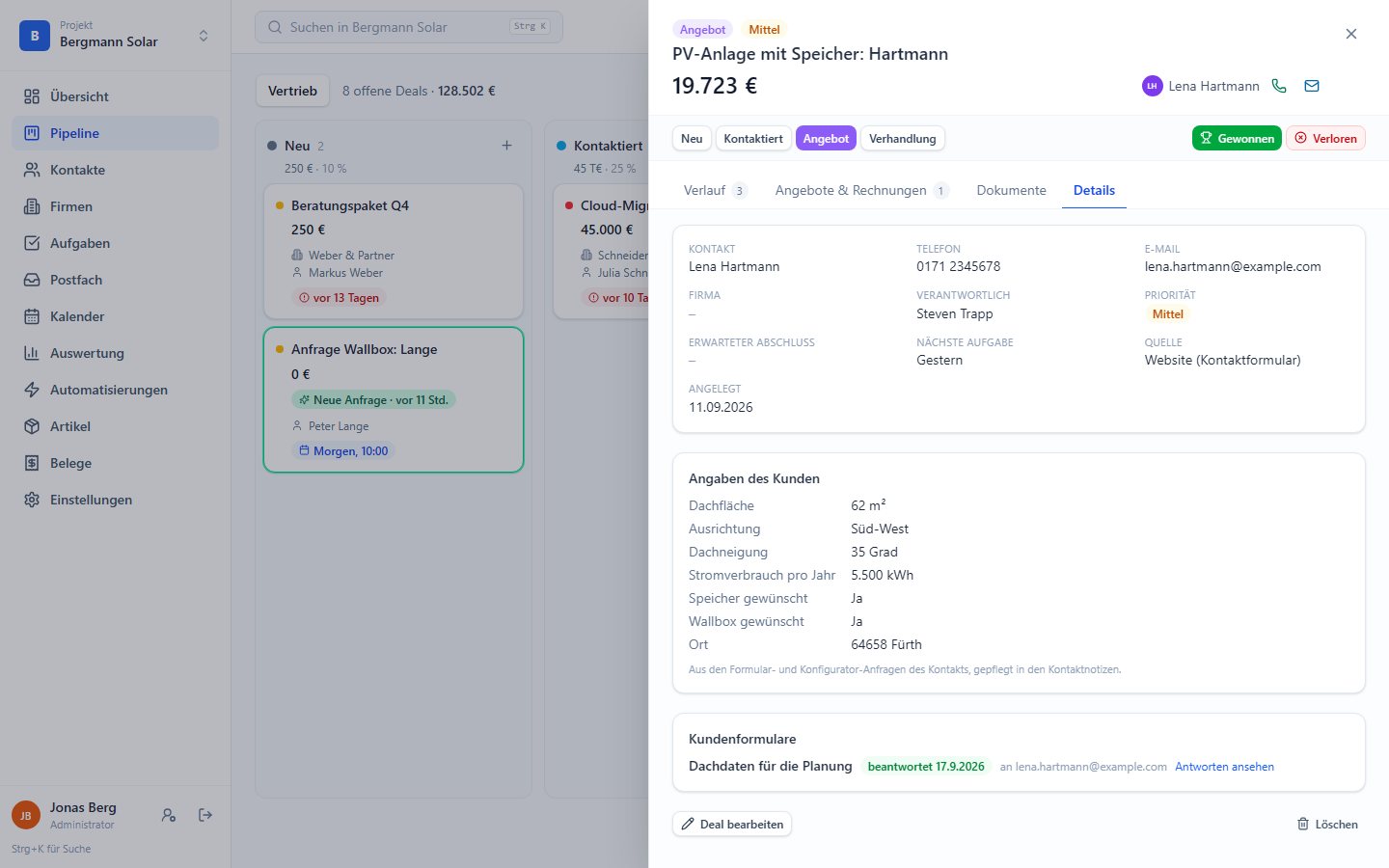
Vier Reiter: Verlauf, Angebote und Rechnungen, Dokumente, Details. Der Verlauf ist eine Zeitleiste nach Tagen, jede Art hat ihr Symbol, lange Texte sind eingeklappt, automatische Einträge grau.
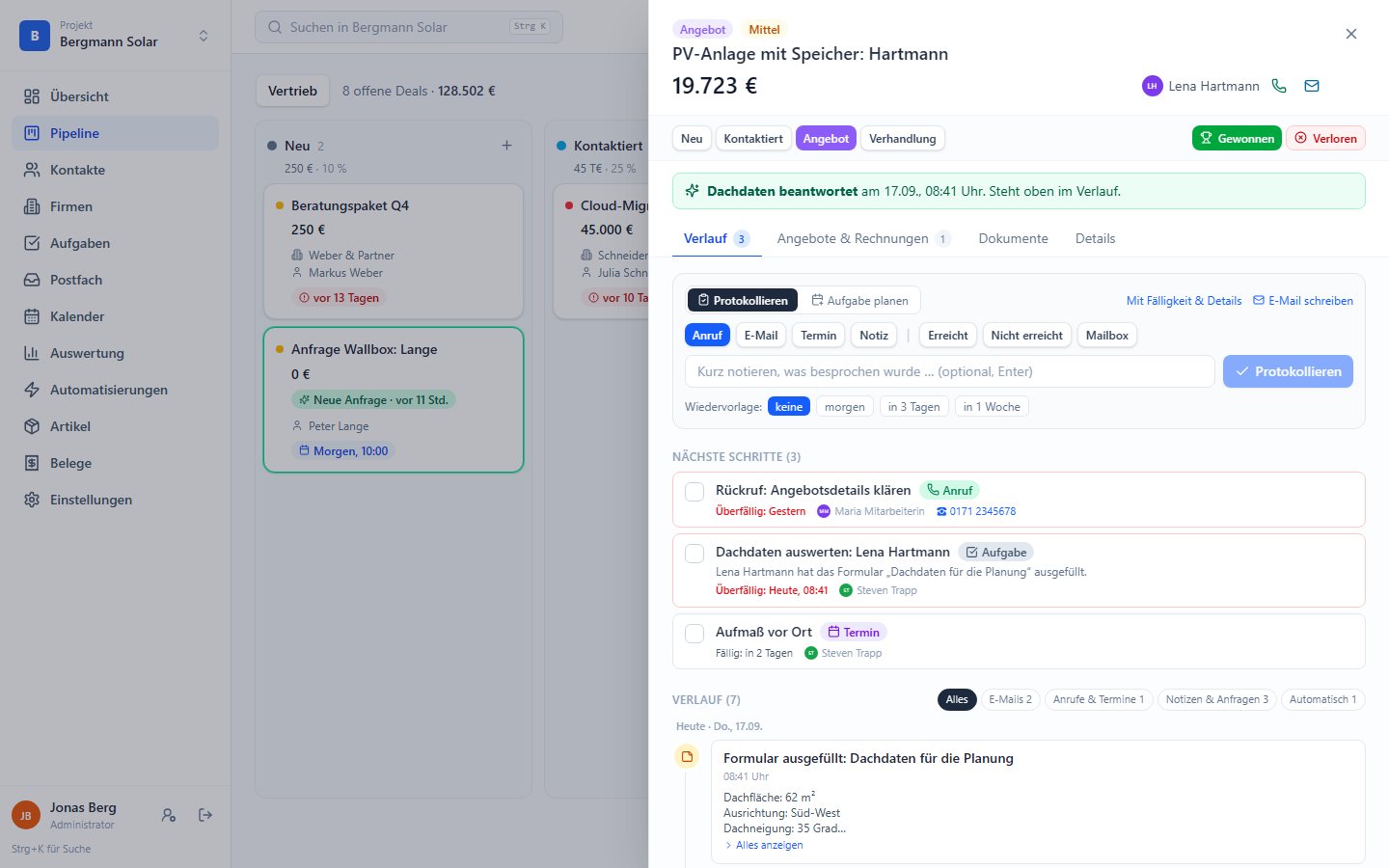
Anruf, „Nicht erreicht“, Wiedervorlage morgen. Das CRM legt den Rückruf auf eine freie Zeit in Ihrem Kalender, keine Doppelbuchung.
Telefon- und Mail-Knopf im Kopf des Deals. Antworten auf Kundenmails direkt aus dem Verlauf, mit Bezug.
Was ein Kunde in Formularen angibt (Fläche, Budget, Ort, Wünsche) steht gesammelt im Reiter Details und wird bei neuen Anfragen ergänzt statt überschrieben.
Nur E-Mails, nur Anrufe und Termine, nur Notizen, nur Automatisches. Gleiche Zeitleiste am Kontakt und an der Firma.
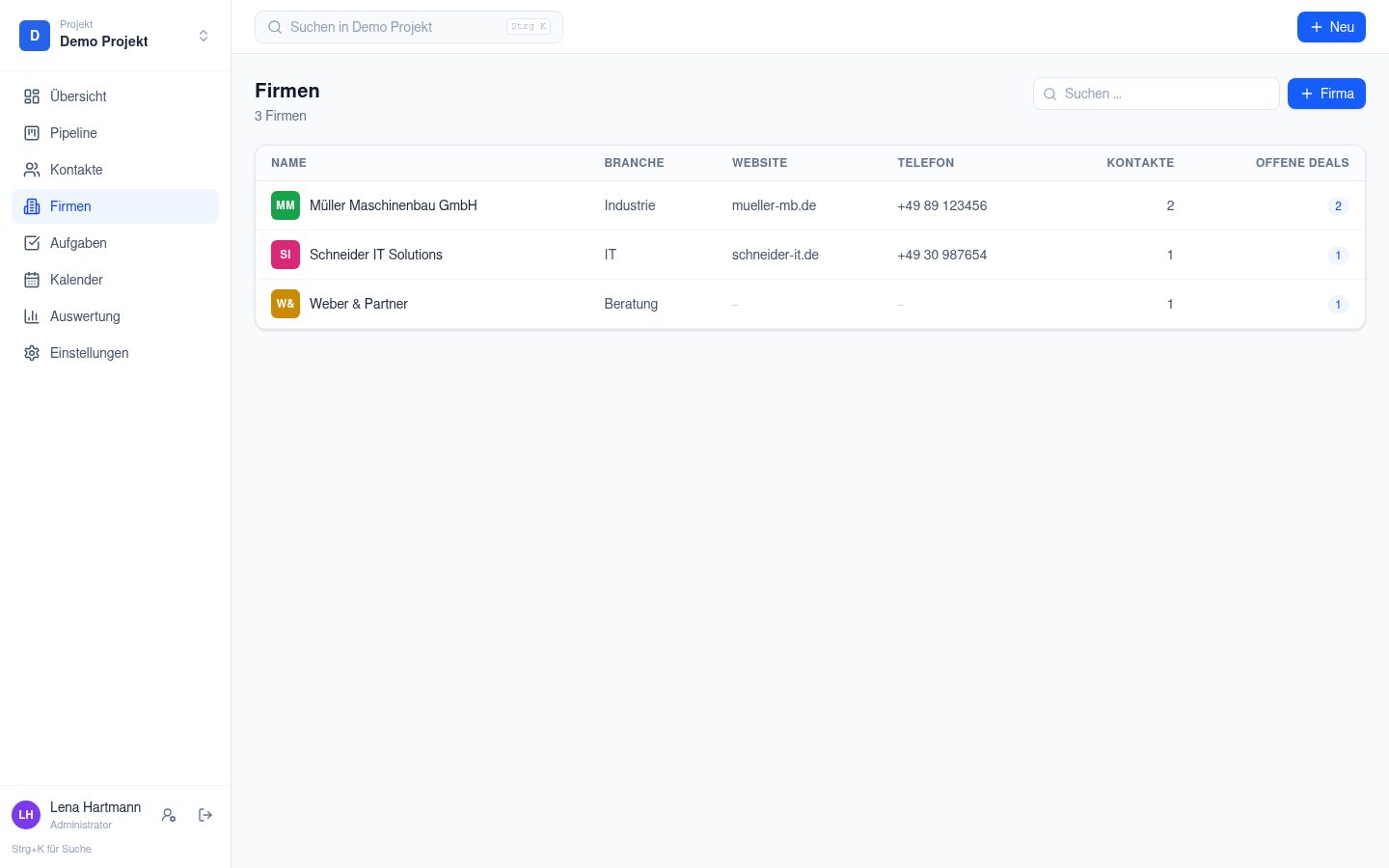
Personen gehören zu Firmen, Deals zu Personen, Aufgaben zu Deals. Alles verknüpft, alles durchsuchbar mit Strg+K.
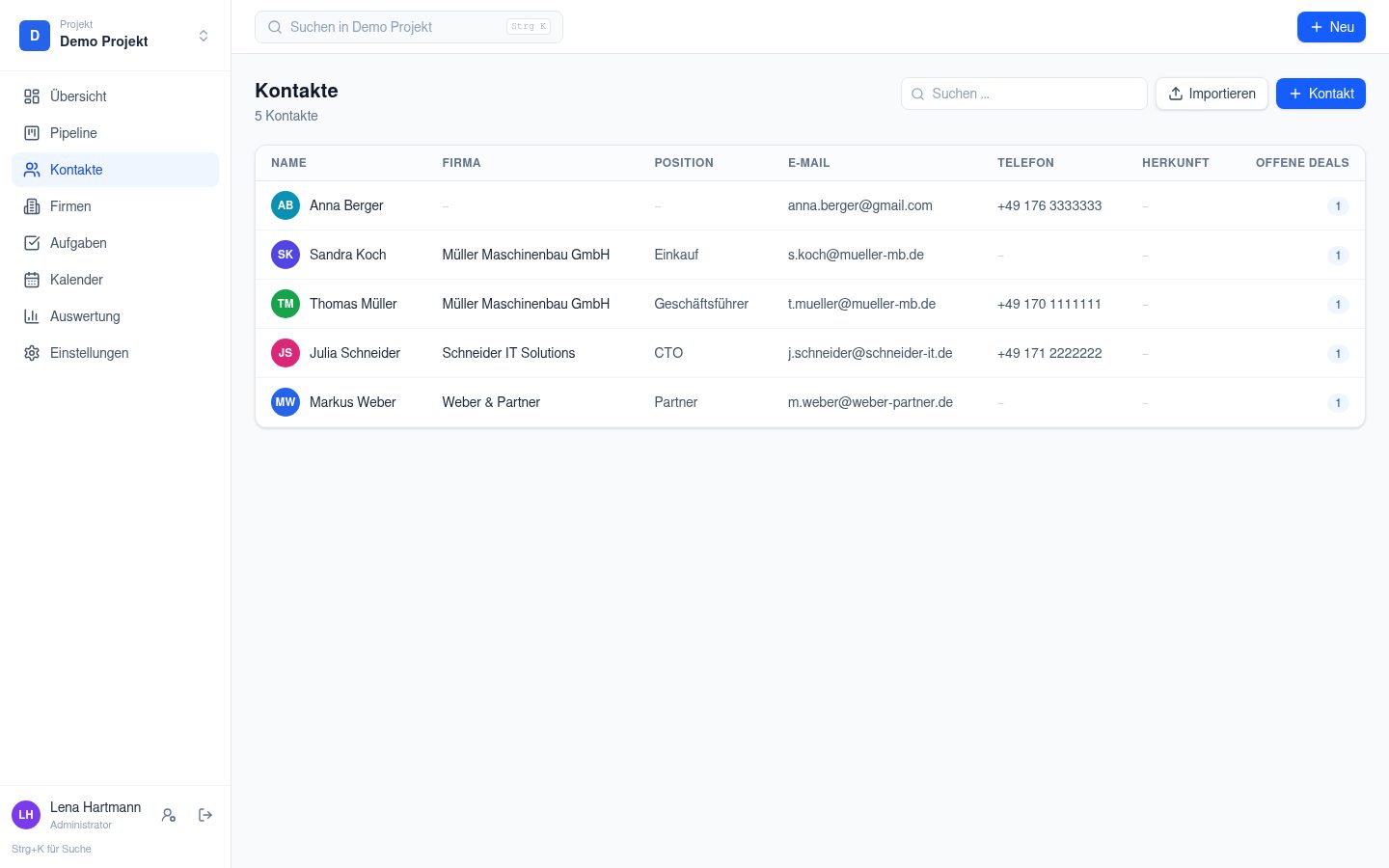
Datei hochladen, Spalten zuordnen, Duplikate werden erkannt. Schritt für Schritt.
Website, Postfach, Buchungsseite, Konfigurator oder von Hand: Das CRM merkt sich, woher ein Kontakt kam.
Schreibt ein bekannter Kunde erneut, landet die Anfrage am bestehenden Kontakt und Deal. Neue Angaben werden ergänzt, nichts geht verloren.
Mehrere Standorte oder Bereiche? Jedes Projekt hat eigene Kontakte, Pipelines und Freigaben.
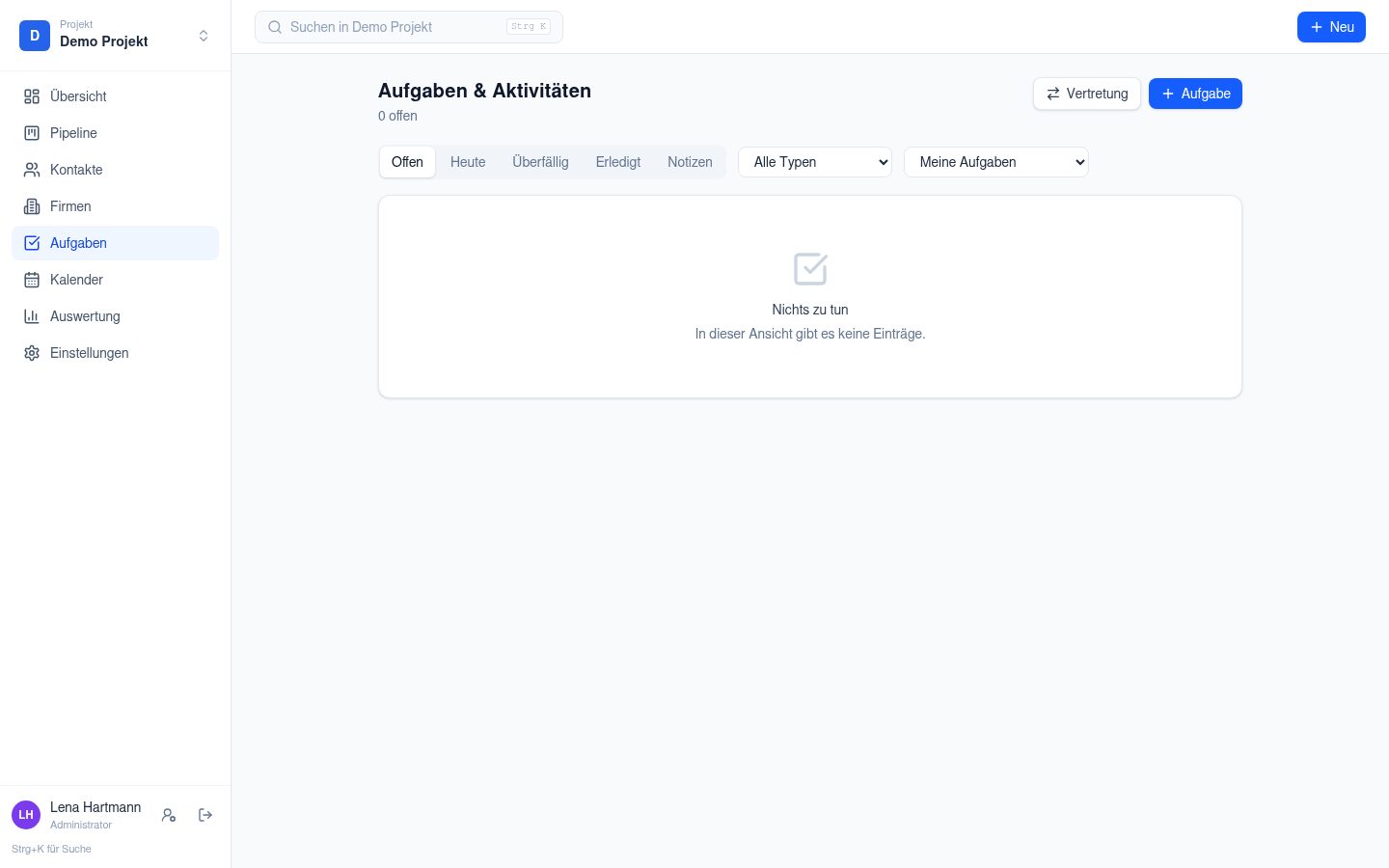
Offen, heute, überfällig, erledigt, Notizen. Alles mit Fälligkeit, Zuständigkeit und Telefonnummer zum direkten Anrufen. Wird jemand krank, verteilt das CRM seine Termine.
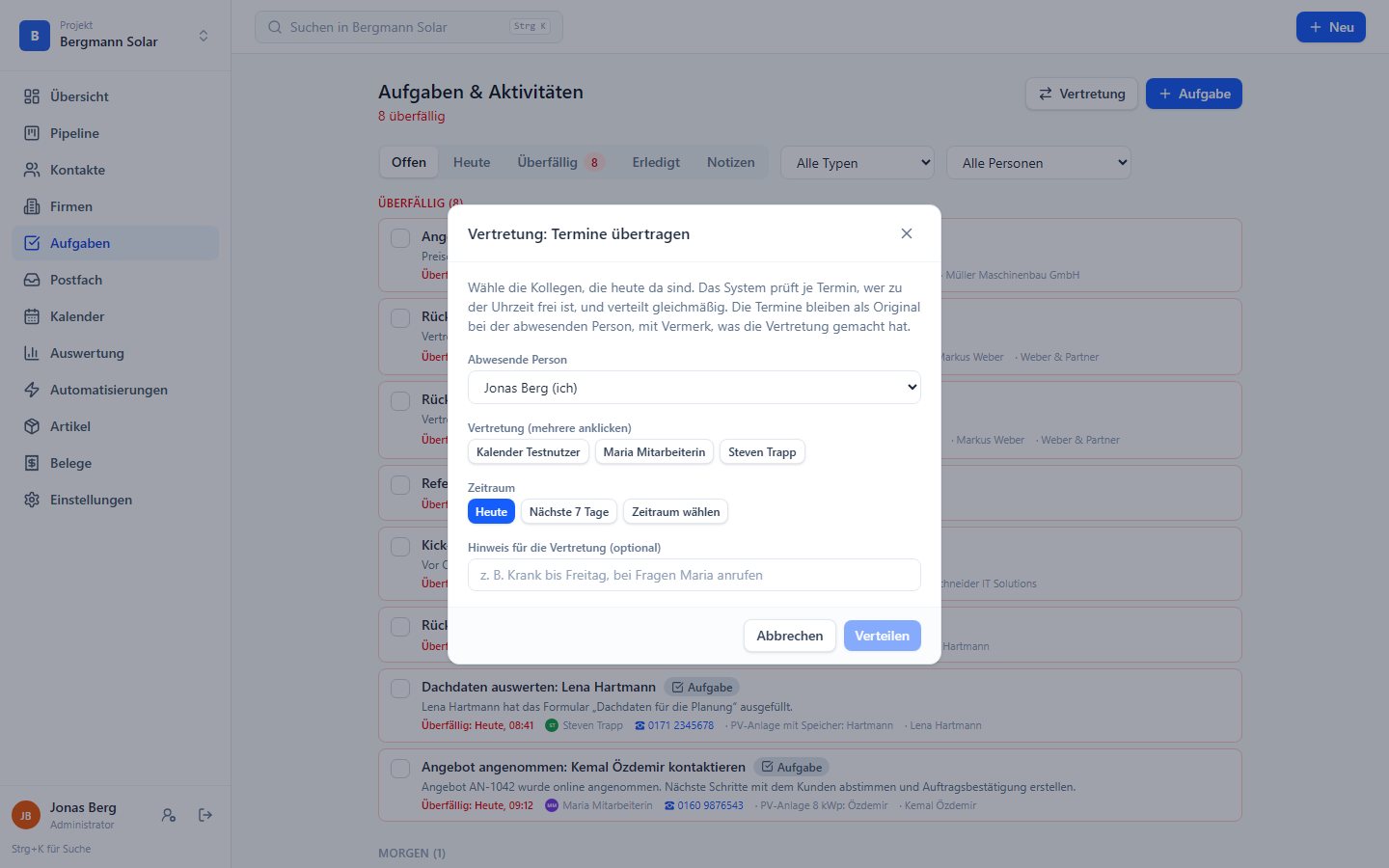
Chef wählt die abwesende Person und drei Kollegen. Jeder Termin geht als Kopie an den, der zur Uhrzeit frei ist. Der Erkrankte sieht später, was erledigt wurde. Team
„Anruf, nicht erreicht“ wird sofort als erledigt dokumentiert. Nur die Wiedervorlage bleibt offen, und die liegt auf einer freien Zeit.
Termin im Kalender anklicken: Telefonnummer, E-Mail und Deal stehen direkt da, Ergebnis lässt sich sofort eintragen.
Deal auf Verloren, offene Aufgaben zu, laufende Unterschrift zurückgezogen, Kontakt gesperrt: ein Ergebnis beim Protokollieren, und das CRM räumt auf. Verlorene Deals räumen immer auf, damit kein Kunde eine Erinnerung bekommt, der abgesagt hat.
Jeder Mitarbeiter sieht oben seine Bilanz des Tages und darunter alles, was offen liegt, nach Dringlichkeit. Der Chef sieht dieselbe Liste für jede Person, auf Wunsch jeden Morgen als E-Mail.
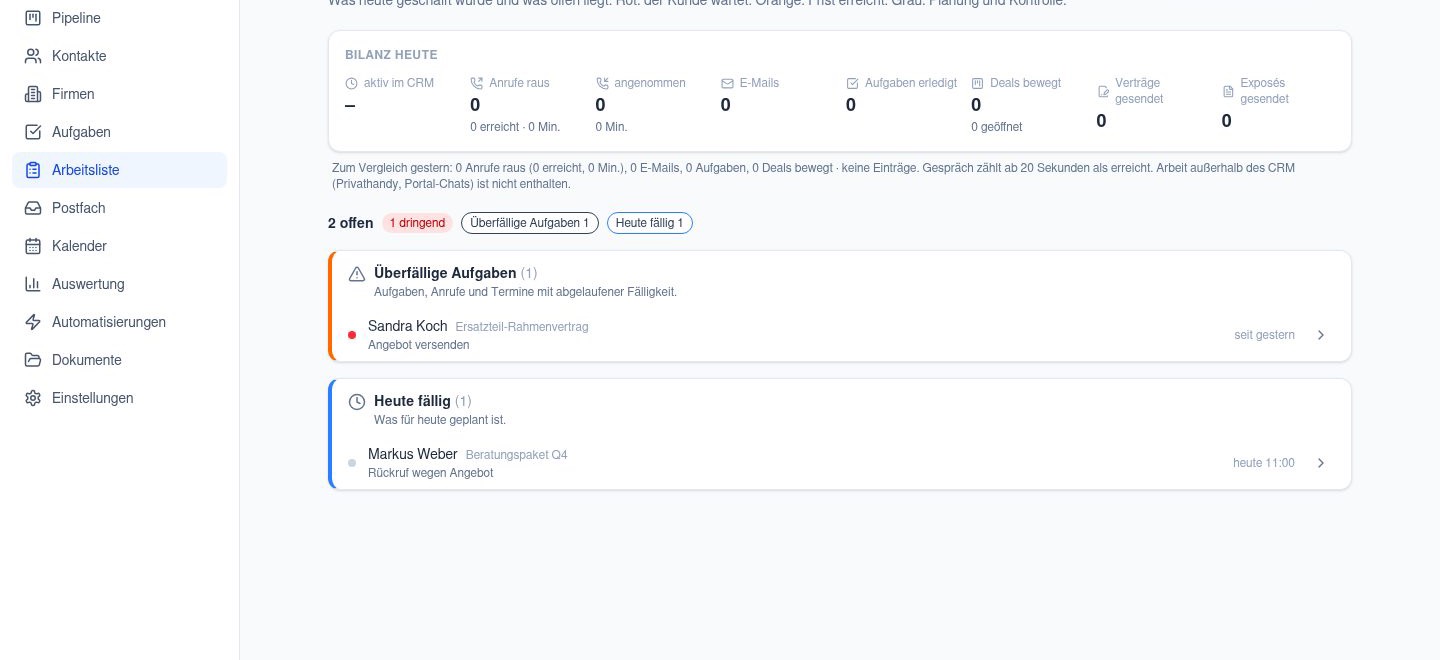
Aktiv von–bis, Anrufe raus und erreicht, Gesprächsminuten, angenommene und verpasste Anrufe, E-Mails, erledigte Aufgaben, bewegte Deals, verschickte Verträge und Exposés. Daneben der Vortag zum Vergleich.
Verpasste Anrufe und Mailbox der letzten sieben Tage, bei denen seitdem niemand dieselbe Nummer angerufen hat. Mit der Telefonanlage automatisch, sonst aus dem Protokoll.
Deals, bei denen die letzte Nachricht vom Kunden kam. Automatische Antworten und Abwesenheitsnotizen zählen nicht als Antwort.
Überfällige und heute fällige Aufgaben, Verträge ohne Unterschrift zum Nachtelefonieren, Exposés zum Nachfassen, Deals ohne nächsten Schritt. Fristen zählen in Arbeitstagen Ihrer Firma.
„Exposé gesendet“ ohne Link, „Kunde angerufen“ ohne Anruf über die Anlage: Der Chef sieht, was erledigt wurde, ohne dass im CRM etwas passiert ist.
Einschalten unter Einstellungen → Funktionen, mit Arbeitstagen, Fristen und Tagesbericht. Zur Anleitung
Der grüne Hörer im Deal, am Kontakt und an der Firma startet den Anruf über Ihre sipgate-Telefonanlage: das Telefon des Mitarbeiters klingelt, dann der Kunde. Jeder Anruf, ausgehend wie eingehend, steht danach im Verlauf mit Richtung, Dauer, Ergebnis und Mitarbeiter. Die Daten kommen von der Anlage, nicht aus der Erinnerung.
Das CRM liest alle zwei Minuten die Anrufliste der Anlage. Ein Anruf, der nicht stattgefunden hat, taucht nicht auf; einer, der stattgefunden hat, fehlt nicht. Auch Anrufe, die direkt am Telefon gewählt wurden.
Die Rufnummer ordnet den Anruf dem Kontakt, der Firma und dem offenen Deal zu. Verpasste Anrufe stehen rot im Verlauf, damit jemand zurückruft.
Ausgehende Anrufe, erreicht, Quote, Gesprächszeit, Durchschnitt, erreichte Kontakte, Tagesverlauf. Und die Liste der offenen Deals, bei denen im Zeitraum niemand angerufen hat.
Mit der sipgate-App telefonieren Mitarbeiter über die Firmennummer vom eigenen Handy, und auch diese Anrufe landen im CRM. Privat gewählte Anrufe sieht das CRM nicht.
Voraussetzung ist ein Firmenkonto bei sipgate; Sie tragen einmal den Zugangsschlüssel ein und ordnen Mitarbeiter und Geräte zu. So richten Sie die Telefonie ein
Alle Termine, Anrufe und fälligen Aufgaben des Teams in einer Wochenansicht. Belegte Zeiten aus Google, Microsoft 365, Apple iCloud oder CalDAV erscheinen grau, für alle Kollegen sichtbar.
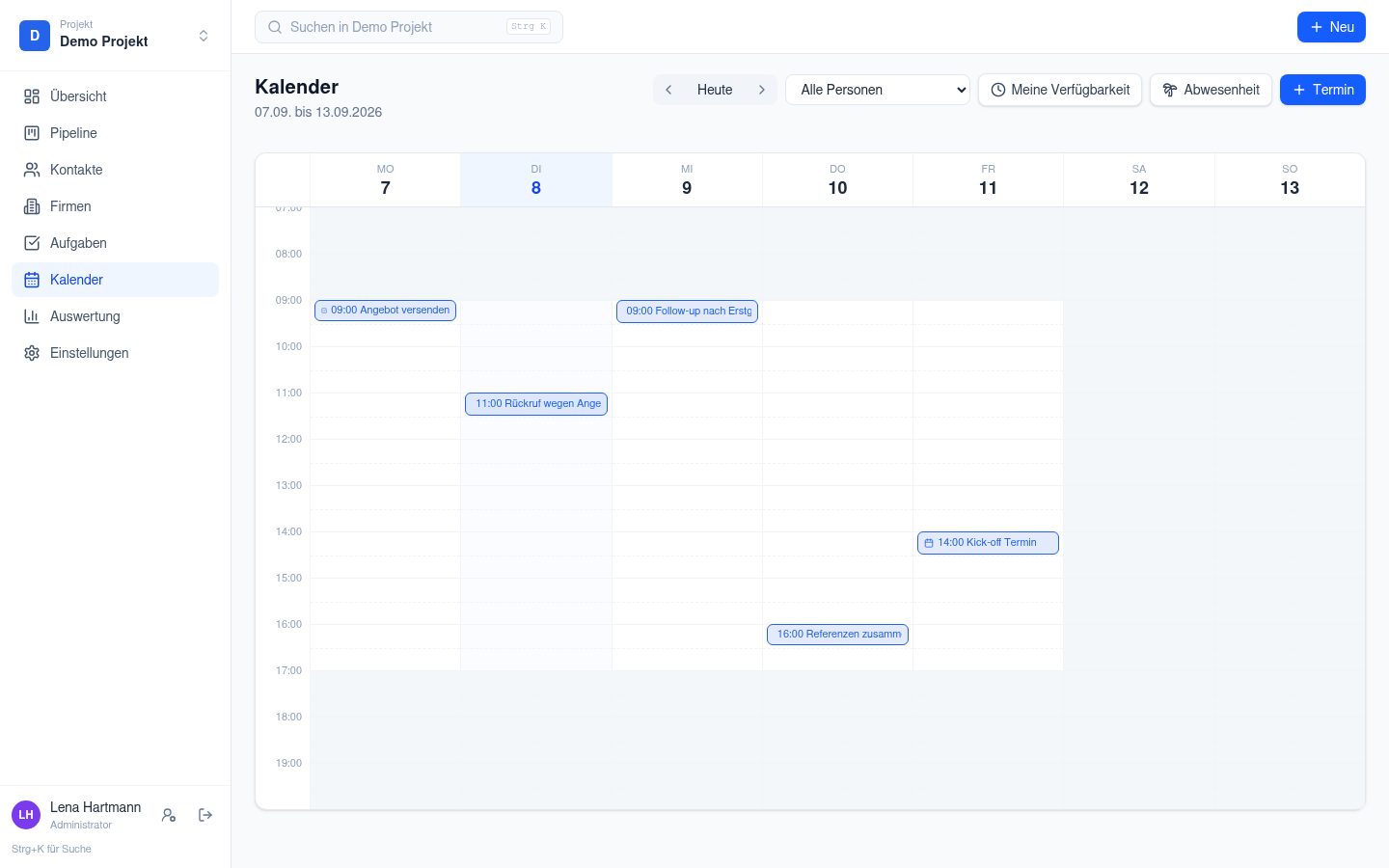
Bei iCloud und CalDAV wählen Sie, welche Kalender als „belegt“ zählen, etwa Arbeit und Privat. In einen davon schreibt das CRM seine Termine.
Handy-Termine blockieren die Zeit im CRM, auch für Kollegen und die Buchungsseite. Wiedervorlagen landen automatisch auf freien Zeiten.
Je Wochentag mit Pausen, Urlaub und Krankheit als Abwesenheit. Wirkt auf Buchungsseite, Kalender und Konfliktwarnung.
Die öffentliche Buchungsseite ist Teil des Kalenders. Eigene Seite dazu.
Ihr Firmenpostfach direkt im CRM lesen: Ordner, Liste, Suche, Anhänge. Zu jeder Mail steht, ob der Absender als Kontakt bekannt ist und ob sie schon im Verlauf liegt. Nichts wird verschoben oder gelöscht.
Ein Klick macht aus einer Mail Kontakt, Deal und Nachfass-Aufgabe. Formularfelder und Konfigurationen im Text werden erkannt, sonst zählt der Absender.
Leitet ein Kollege eine Kundenanfrage weiter, erkennt das CRM den echten Kunden im Text und legt ihn an, nicht den Kollegen.
Mail einem Kontakt oder einem anderen Kontakt zuordnen, antworten mit Bezug, markieren. Der Verlauf ist vollständig.
HTML-Mails laufen in einer Sandbox, externe Bilder werden erst auf Klick geladen.
Aus dem Postfach antworten oder an Kollegen und Partner weiterleiten, mit allen Anhängen und einem Hinweis. Beides steht danach im Verlauf des Kunden.
Jede Person schickt ihre Mails aus dem CRM über ihr eigenes Postfach, mit eigener Signatur. Antworten landen dort und werden dem Vorgang zugeordnet, die Gesendet-Kopie liegt im eigenen Postfach.
Ein Knopf holt neue Mails sofort ins CRM, statt auf den Zwei-Minuten-Takt zu warten. Praktisch, wenn der Kunde am Telefon sagt: „Ich habe es gerade geschickt.“
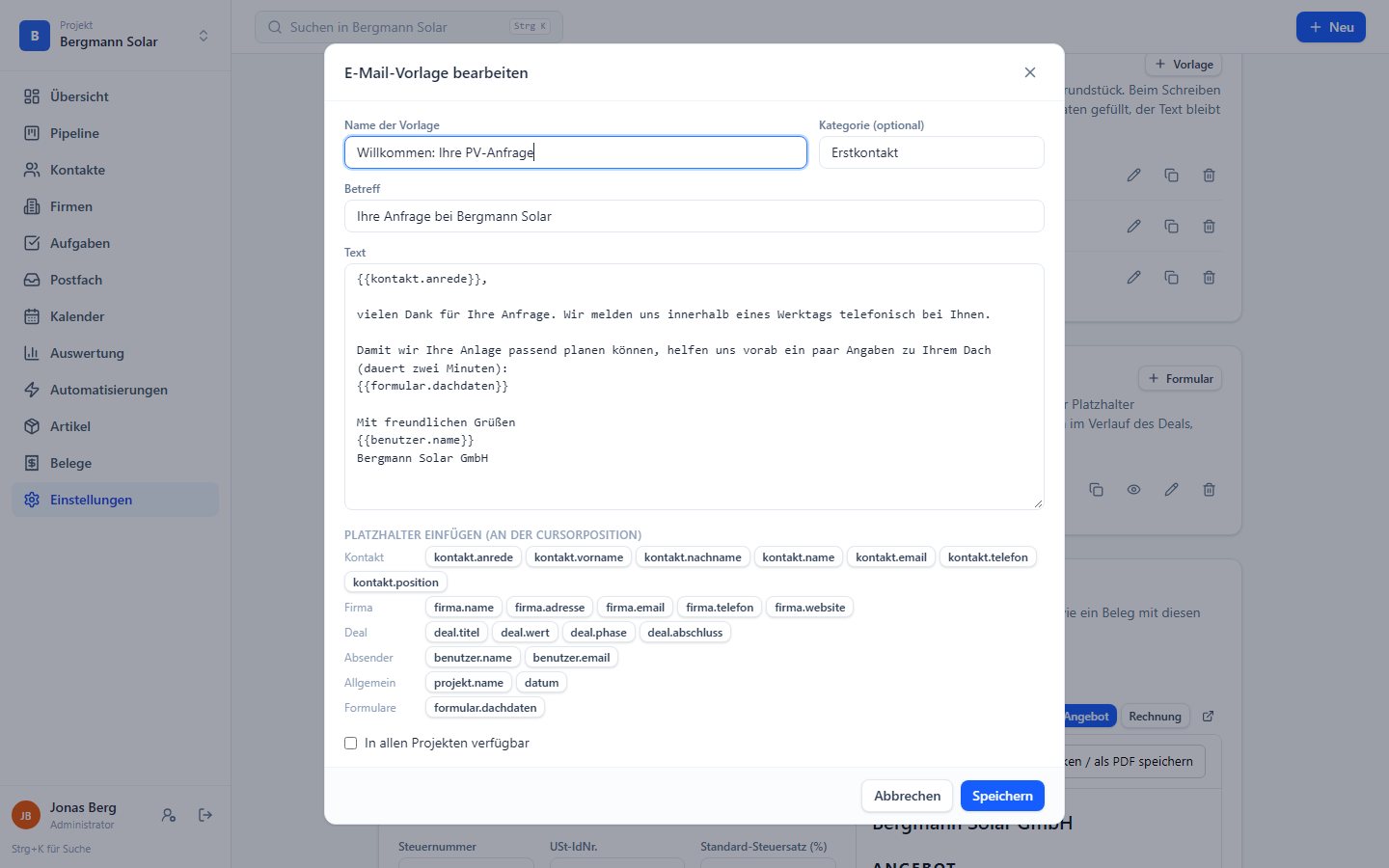
Fertige Texte für wiederkehrende Mails: Willkommensmail, Rückfrage, Nachfassen. Platzhalter wie Anrede, Firma oder Deal werden mit den Kundendaten gefüllt, der Text bleibt vor dem Senden änderbar.
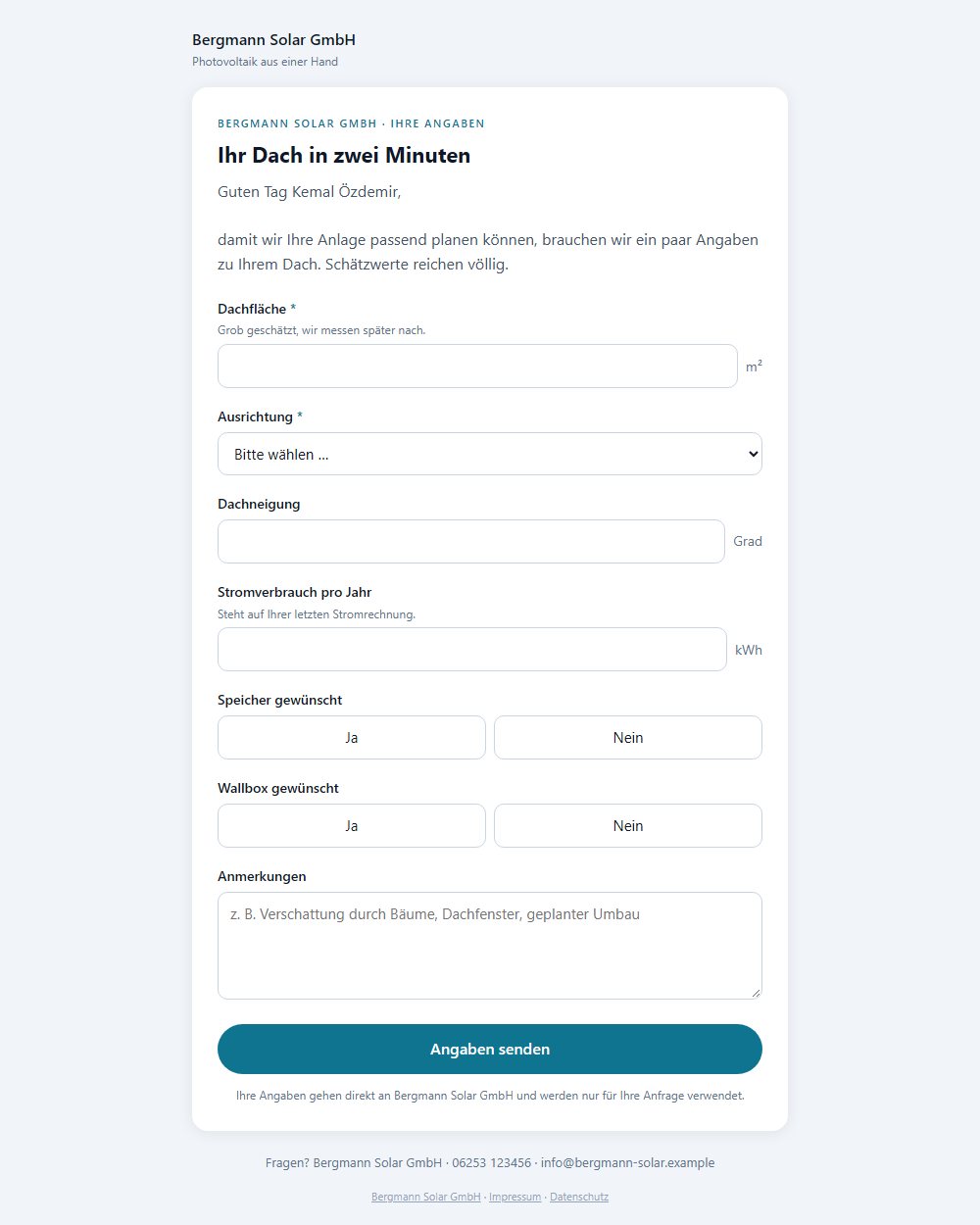
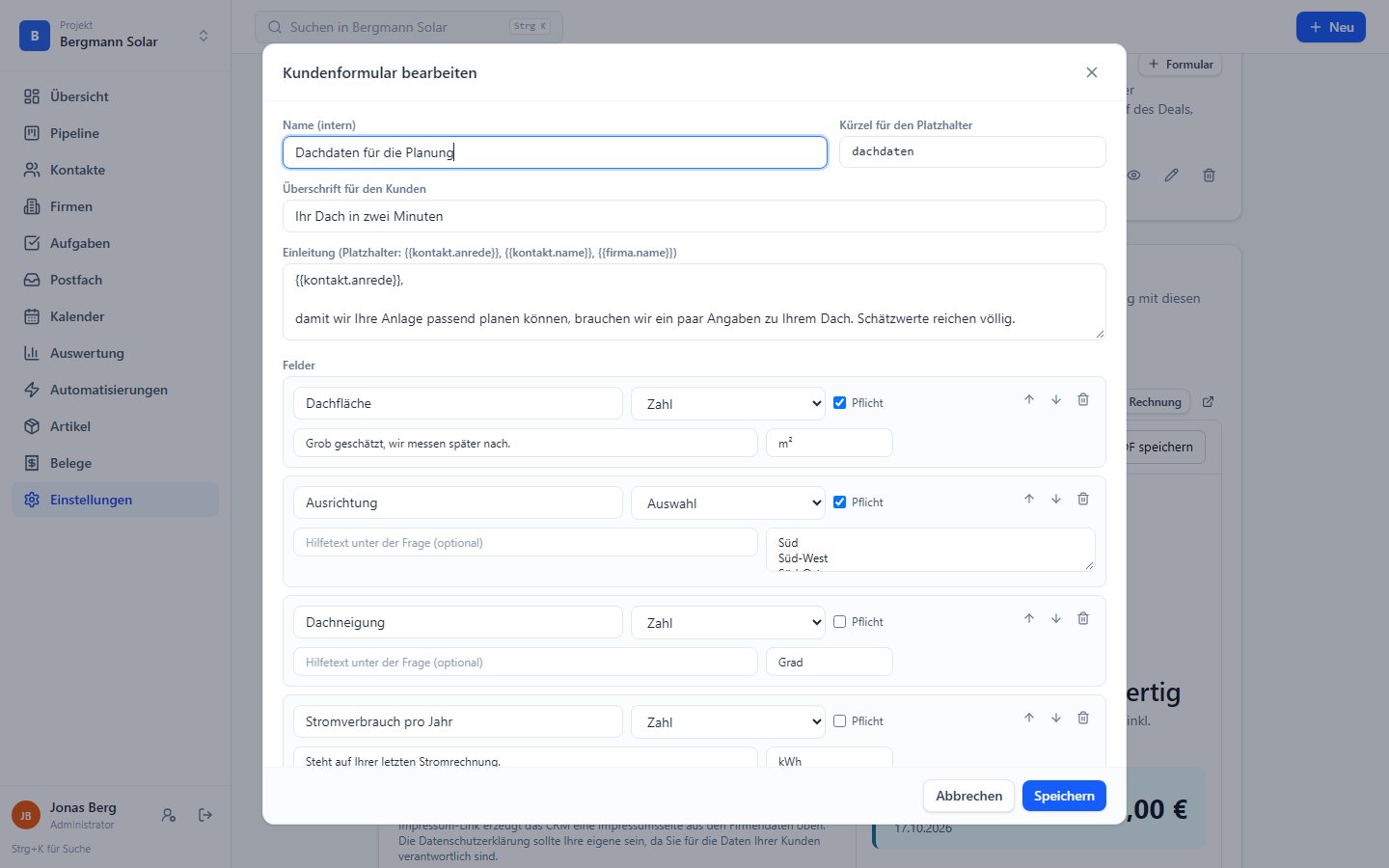
Kurze Fragebögen, die der Kunde online ausfüllt: Grundstückswunsch, Dachdaten, Projektumfang. Der Platzhalter in der E-Mail-Vorlage wird zum persönlichen Link, die Antworten landen im Verlauf, unter „Angaben des Kunden“ und als Aufgabe beim Zuständigen.
Ein Deal wechselt die Zuständigkeit, ohne dass etwas verloren geht: im eigenen Team per Knopf, an ein Partner-CRM mit dem kompletten Verlauf.
Pipeline, Phase, neue verantwortliche Person, ein Hinweis. Der Verlauf bekommt eine Notiz, die neue Person eine Aufgabe „Übernehmen“. Jedes Mitglied mit Bearbeiter-Rolle darf das direkt.
Jede Pipeline hat „Sichtbar für“. Wer eine Pipeline nicht sieht, bekommt sie weder im Board noch in Listen; was ihm aus dem Verlauf begegnet, kann er lesen und ergänzen, aber nicht verschieben.
Kontakt, Deal-Daten, Notizen, der komplette Verlauf und alle Dokumente gehen an das CRM des Partners. Sie wählen beim Senden Pipeline, Phase und verantwortliche Person beim Partner; Ihr Deal wandert in die Phase, die Sie dafür festgelegt haben.
Die verknüpfte Pipeline zeigt, in welcher Phase die weitergegebenen Deals beim Partner liegen. Erneutes Senden ergänzt nur, nichts wird doppelt angelegt.
Ein Ereignis, eine Liste von Aktionen, fertig. Ausprobieren mit einem echten Deal, dann einschalten. Jede Ausführung steht im Protokoll.
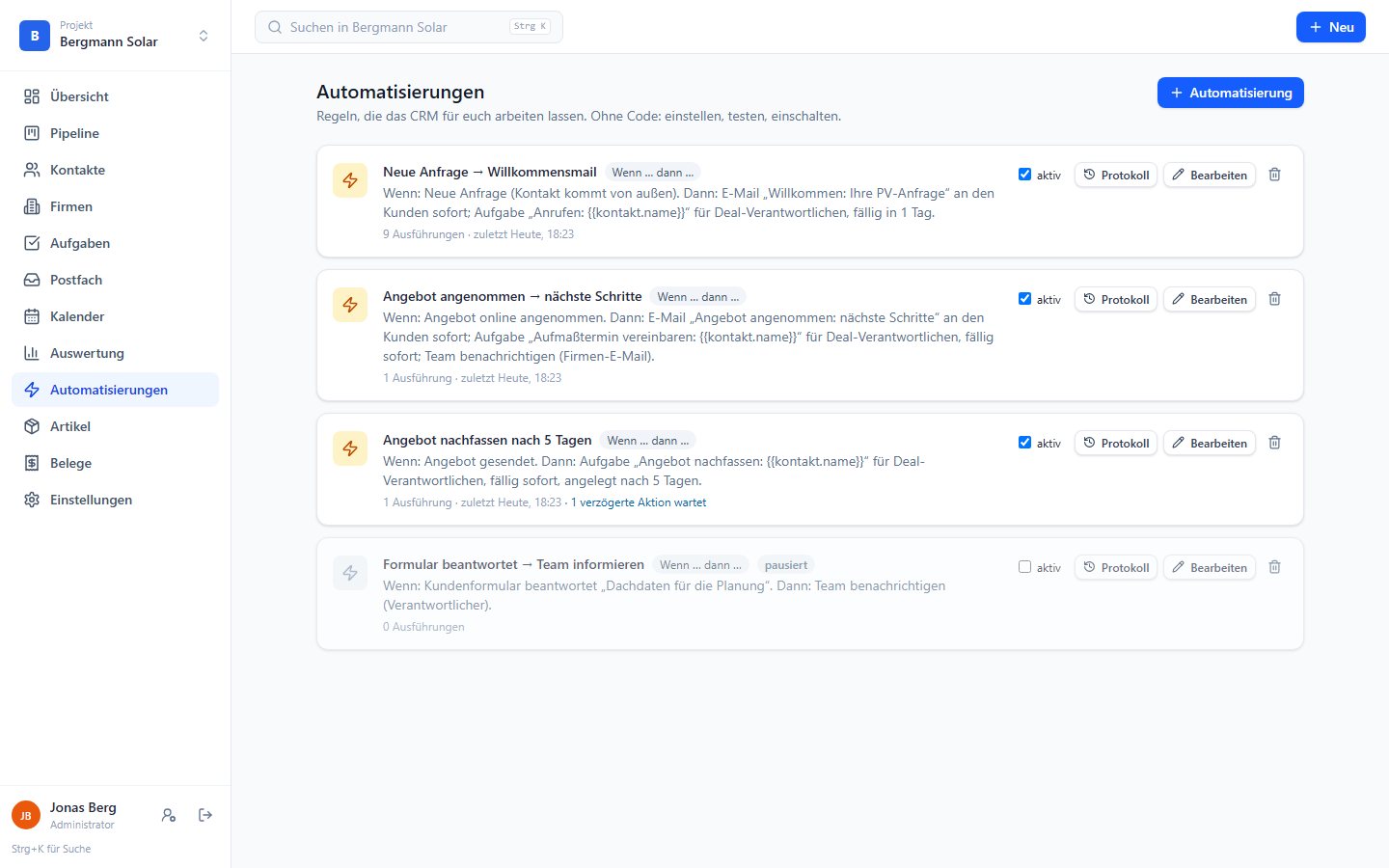
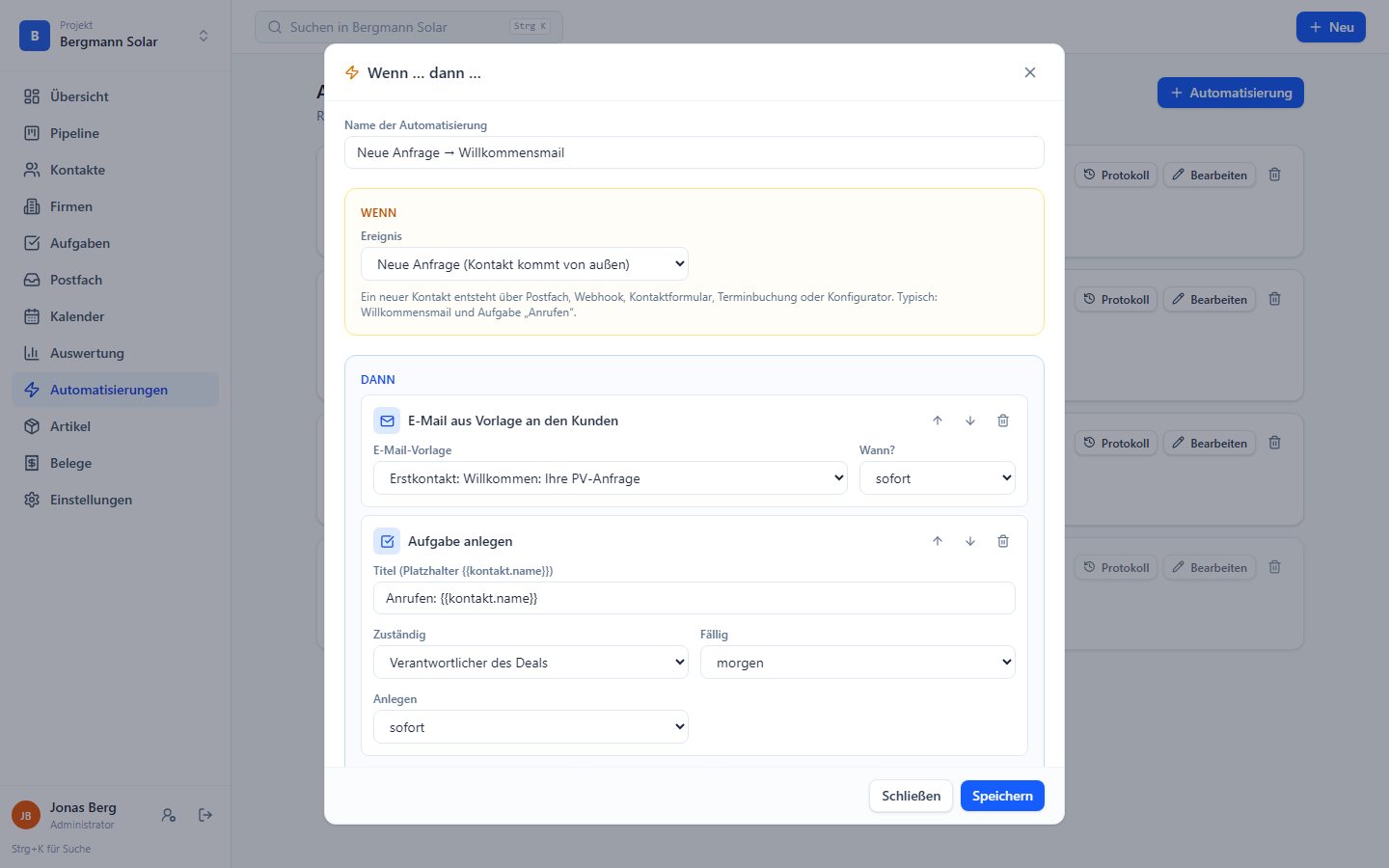
Neue Anfrage, Kontakt von Hand angelegt, Angebot gesendet, Angebot online angenommen, Kundenformular beantwortet, Deal erreicht Phase, Termin gebucht, Dokument online unterschrieben, Objekt an Portal übertragen.
E-Mail aus Vorlage an den Kunden (sofort oder nach X Tagen), Aufgabe mit Zuständigem und Fälligkeit, Deal in Phase verschieben, Team benachrichtigen.
„Angebot nachfassen nach 5 Tagen“ fällt aus, wenn der Kunde inzwischen angenommen hat oder der Deal geschlossen ist.
Anfragen aus einem Website-Konfigurator werden zu Angebotsentwürfen mit den richtigen Artikeln, per Artikelnummer oder lernender Zuordnungstabelle. Business
In der Stufe Business wird Klarkunde zur kleinen Warenwirtschaft. Der Kunde bekommt ein Angebot im Design Ihrer Firma, sieht es online und nimmt es mit einem Klick an.
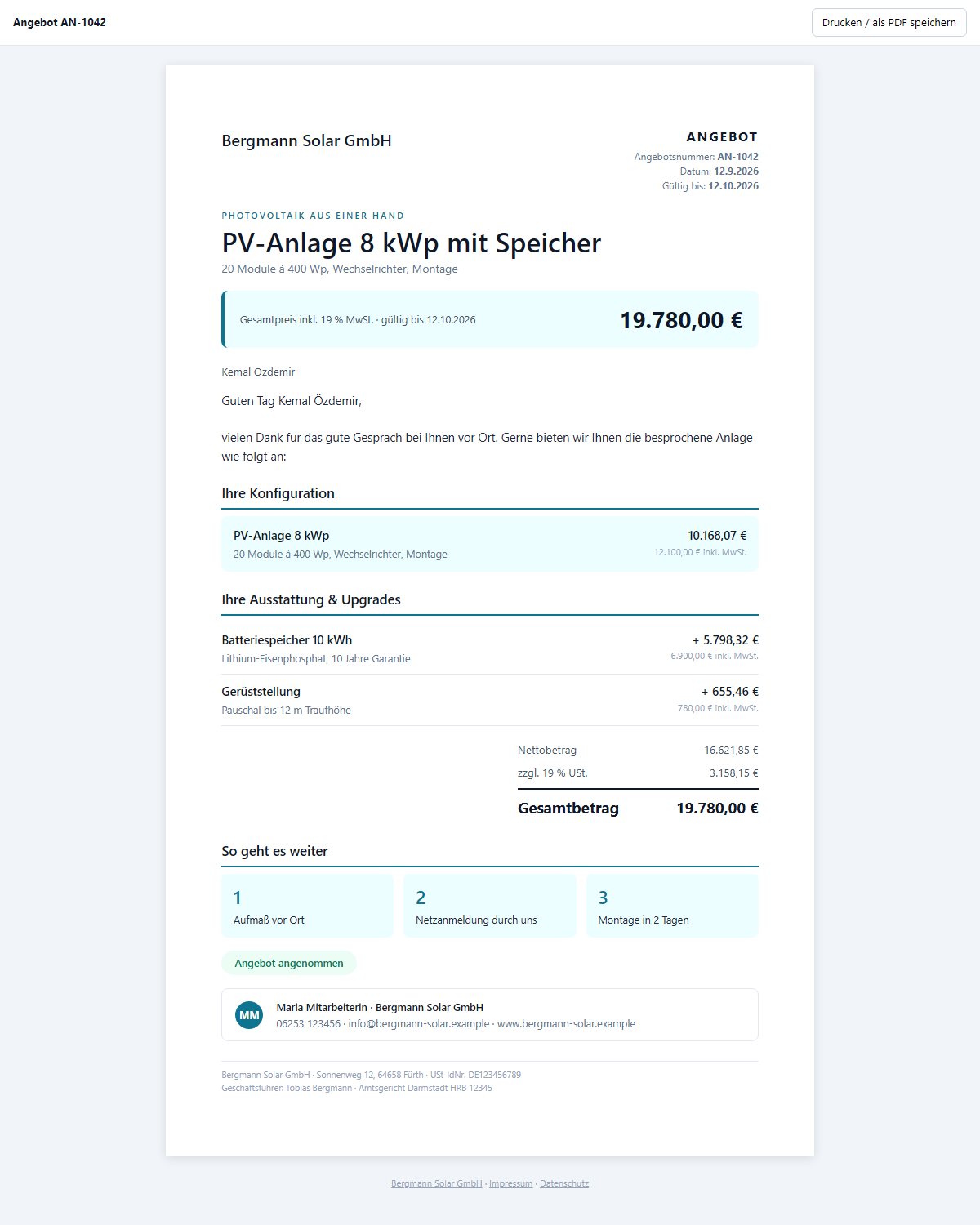
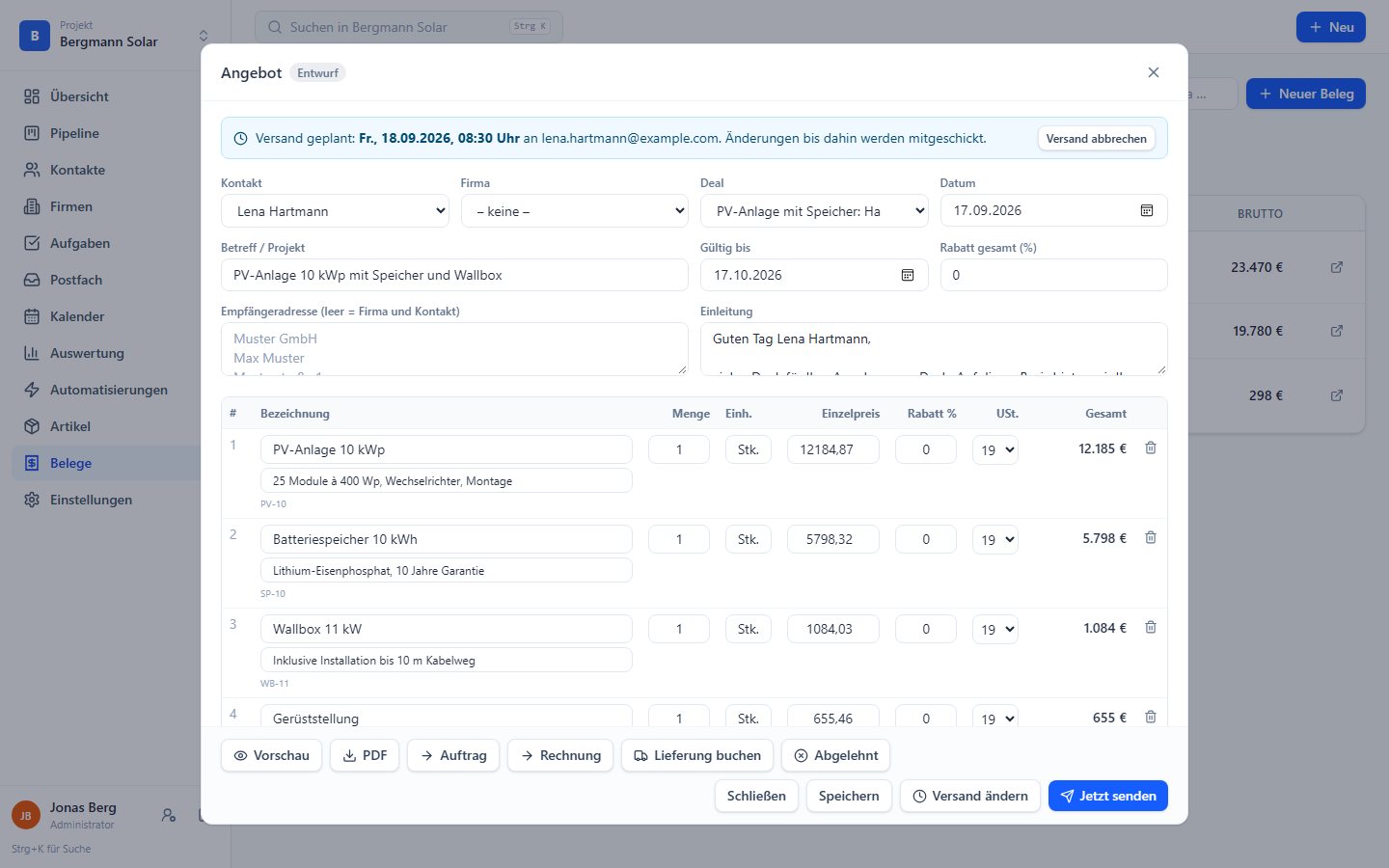
Genau das, was der Kunde bekommt, als Online-Ansicht und PDF. Auch aus der Pipeline heraus.
Angebot heute fertig machen, morgen 08:30 verschicken. Das CRM sendet selbst, Änderungen bis dahin werden mitgeschickt.
Der Kunde nimmt per Klick an. Pipeline-Karte mit Stern, E-Mail ans Team, Aufgabe für den Zuständigen, optional Automatisierung.
Firmenprofil mit Logo, Markenfarbe, Einleitung, Schlusstext und Annehmen-Box, mit Live-Vorschau beim Bearbeiten.
Angebot in Auftrag, daraus Rechnung, bei Bedarf Gutschrift. Nummernkreise, Steuer und Summen rechnet das CRM.
Für XRechnung und ZUGFeRD arbeitet Klarkunde mit der E-Rechnungs-Bridge zusammen.
Mollie-Konto verbinden, fertig. Kunden zahlen mit Karte, PayPal, Klarna oder Überweisung, der Zahlungseingang steht ohne Abtippen im Verlauf.
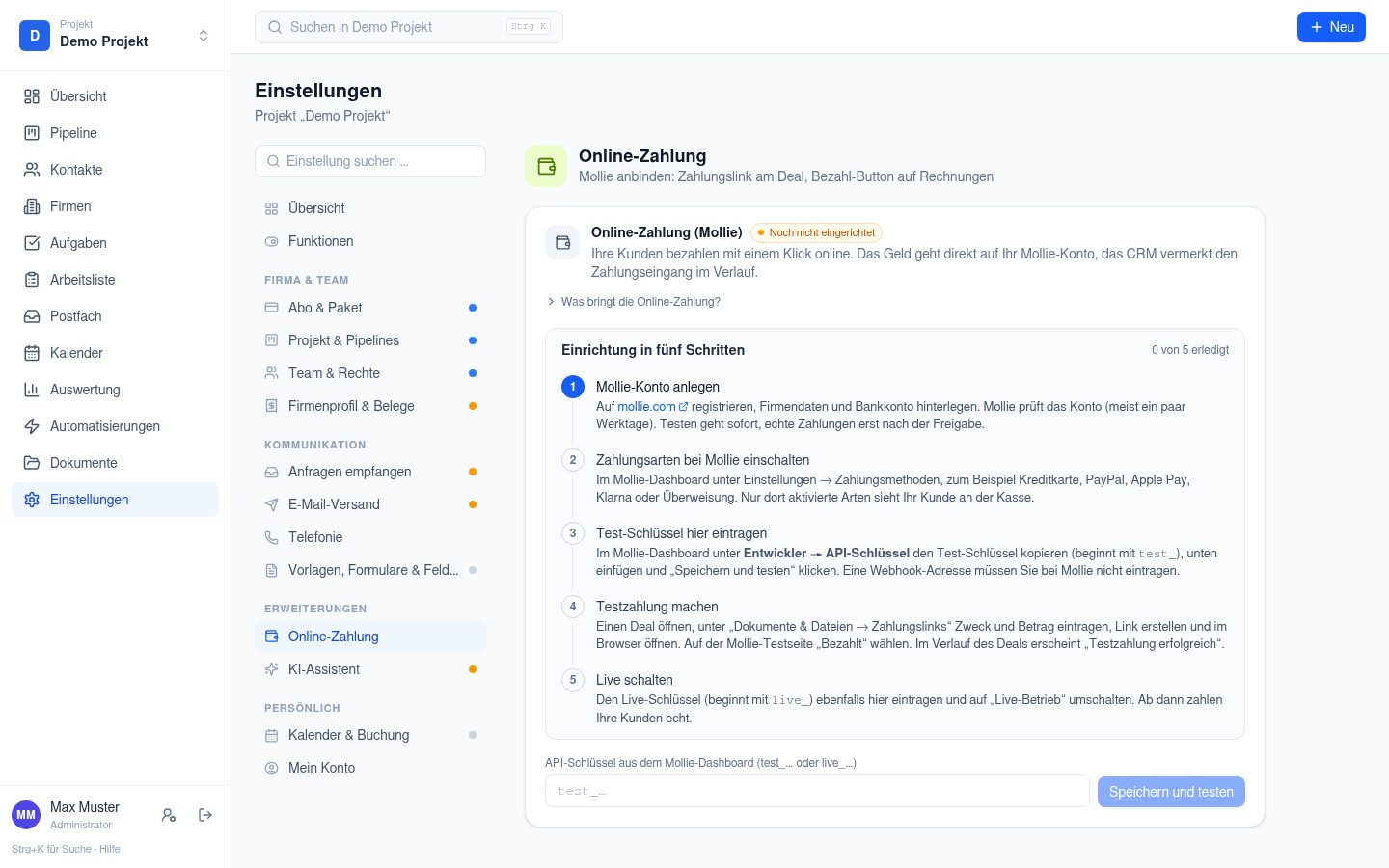
Verwendungszweck und Betrag eintragen, Link kopieren, per E-Mail oder WhatsApp schicken. Die Bezahlseite zeigt Ihre Firma, den Zweck und „Jetzt online bezahlen“. Auch für Rechnungen aus einem anderen Programm.
In der Online-Ansicht jeder offenen Rechnung steht „Jetzt online bezahlen“, im PDF der Link dazu. Je Projekt automatisch auf jeder Rechnung oder je Rechnung einzeln.
Mollie meldet die Zahlung, das CRM setzt die Rechnung auf „bezahlt“, schreibt den Verlauf, markiert den Deal und informiert das Team. Auslöser „Online-Zahlung eingegangen“ für Ihre Automatisierungen.
Test- und Live-Schlüssel liegen nebeneinander, die Betriebsart wechselt nur ausdrücklich. Rückbuchungen und Erstattungen vermerkt das CRM im Verlauf, Zahlungen auf erledigte Rechnungen bekommen eine Aufgabe „Zahlung prüfen“.
Die Gebühren je Zahlung zahlen Sie direkt an Mollie, Klarkunde verlangt nichts extra. So richten Sie die Online-Zahlung ein
Schreiben, Bestätigungen, Informationen: Vorlagen per Baukasten mit Überschrift, Text, Logo, Tabelle, Button und Unterschrift. Platzhalter werden beim Erzeugen gefüllt, Versand als PDF und Link mit Nachfass-Aufgabe.
Maklerauftrag, Vollmacht, Auftragsbestätigung: PDF hochladen oder aus einer Vorlage erzeugen, senden, fertig. Der Kunde unterschreibt am Handy mit dem Finger, ohne App und ohne Anmeldung. Sie bekommen das unterschriebene PDF mit Signaturprotokoll zurück, es liegt am Deal.
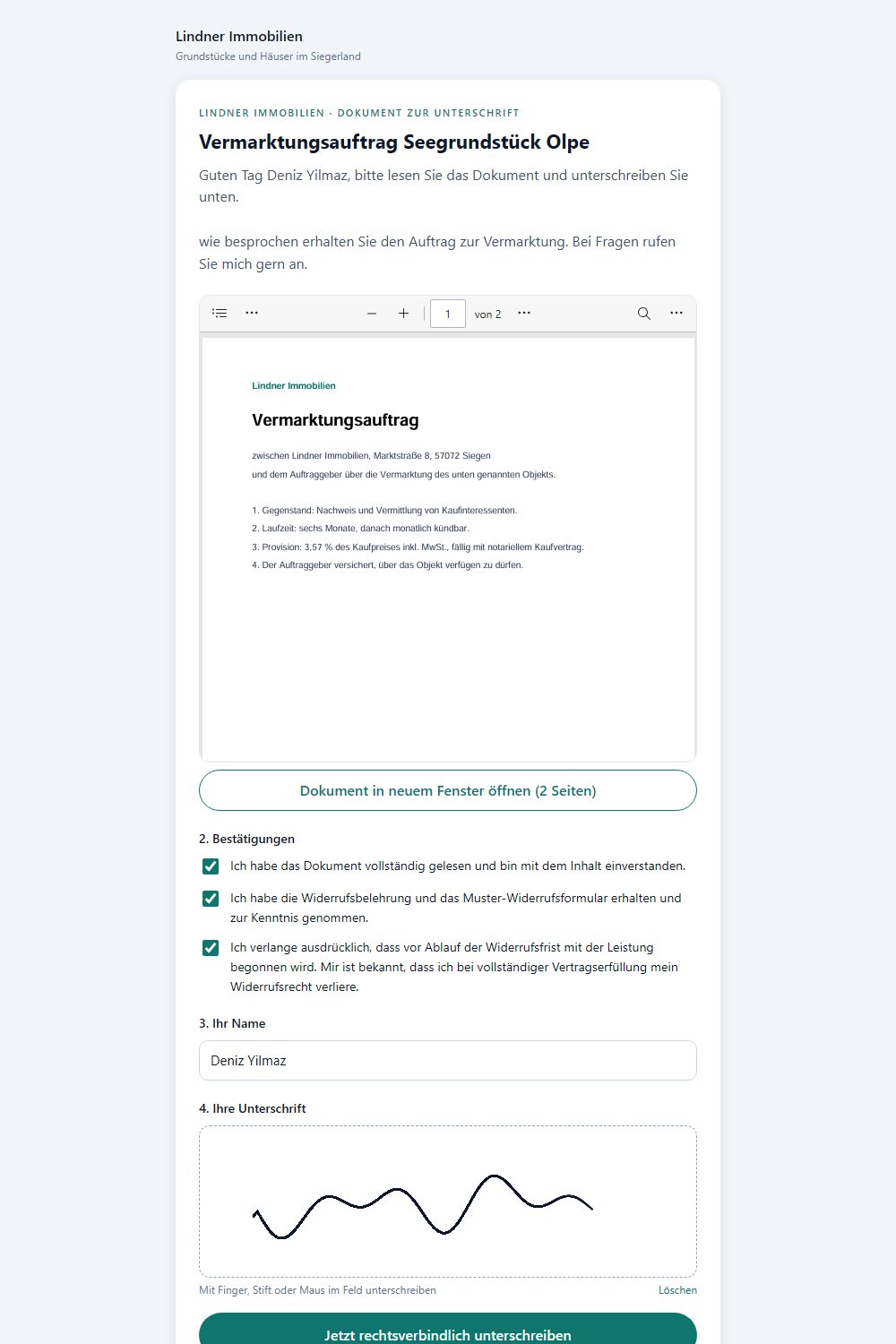
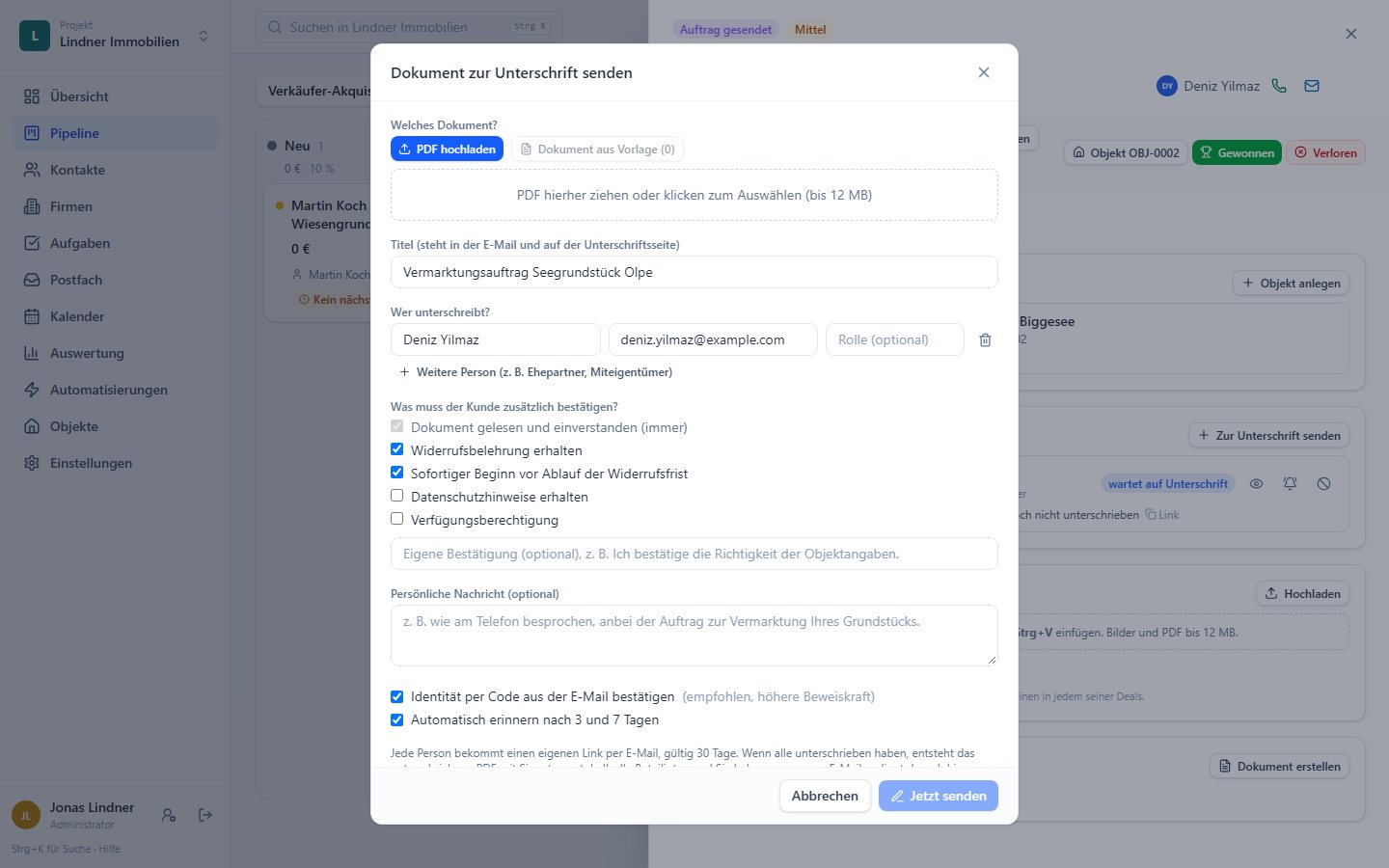
Eheleute, Miteigentümer, Geschäftsführer: jede Person bekommt ihren eigenen Link. Fertig ist der Vorgang, wenn alle unterschrieben haben.
Widerrufsbelehrung erhalten, sofortiger Beginn, Datenschutz, Verfügungsberechtigung oder ein eigener Satz. Ohne Häkchen keine Unterschrift.
Code per E-Mail als Identitätsnachweis, Zeitstempel, IP-Adresse, Prüfsumme des Originals, lückenloses Protokoll als letzte Seite im PDF.
Erinnerung nach 3 und 7 Tagen, grüner Rahmen in der Pipeline, Auslöser „Dokument unterschrieben“ für Ihre Automatisierungen.
Elektronische Signatur nach eIDAS (einfach, mit Code fortgeschritten): passend für formfreie Verträge und Textform. Keine qualifizierte Signatur, kein Ersatz für den Notar. Anleitung und rechtliche Einordnung
Grundstücke, Häuser und Wohnungen mit Bildern im CRM führen und mit einem Klick bei Kleinanzeigen, Immowelt und ImmobilienScout24 einstellen. Preis geändert, gespeichert: die Portale ziehen nach. Kunde, Deal, Objekt und Inserat hängen zusammen.
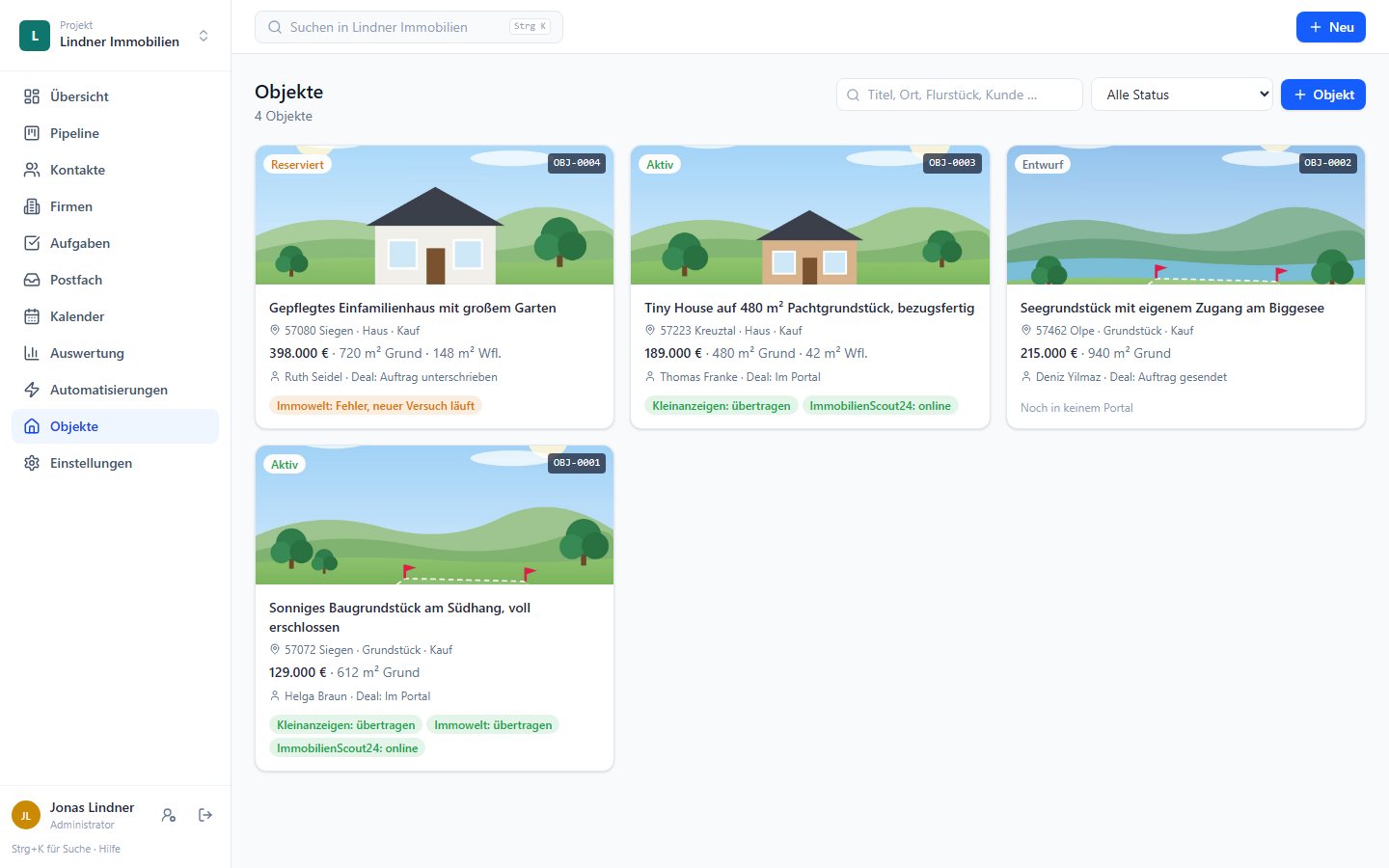

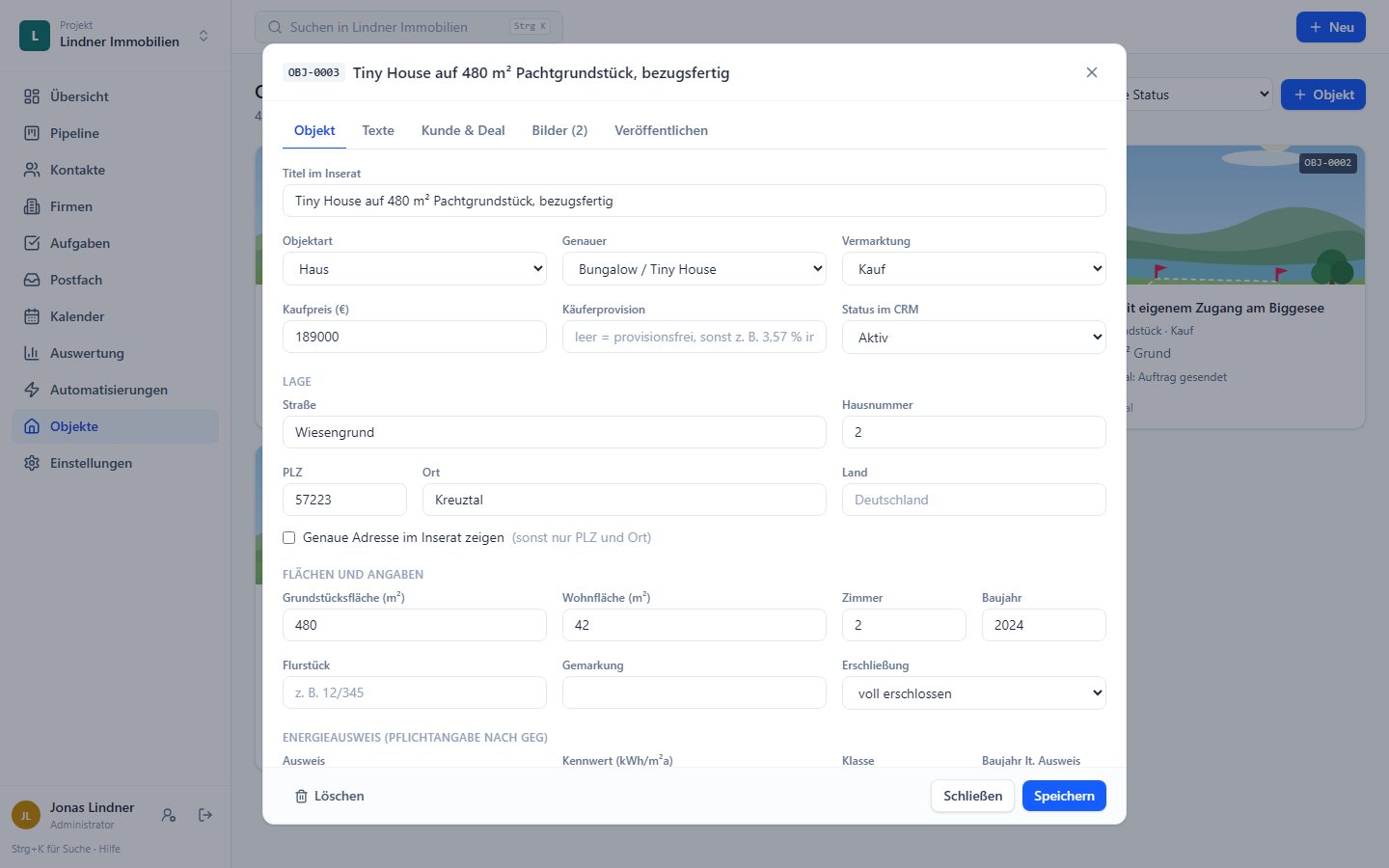
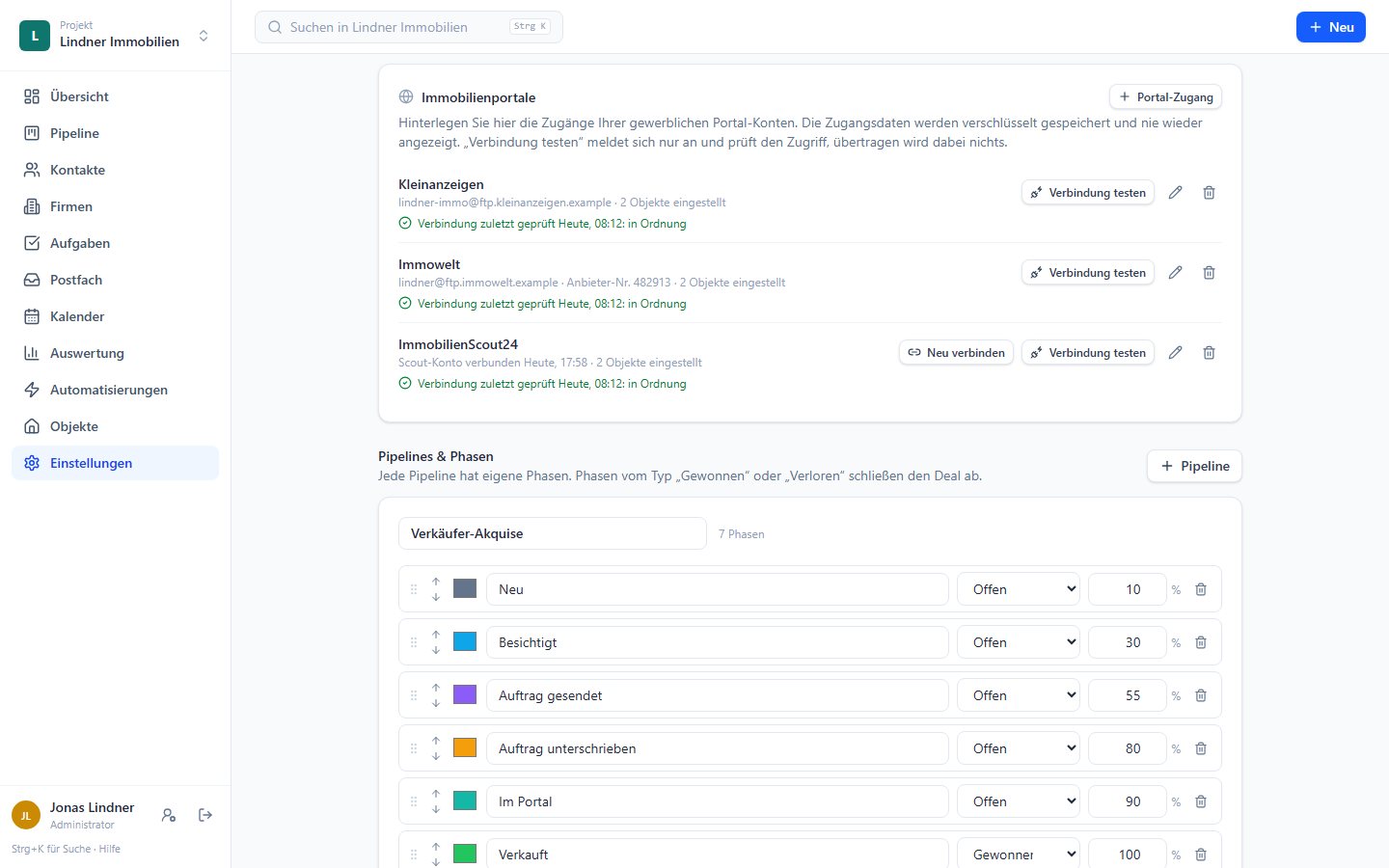
„Objekt anlegen“ im Deal übernimmt Kunde, Adresse, Flurstück und die Bilder des Kontakts. Oder andersherum: Objekt anlegen und den Kunden gleich mit.
Übertragen wird im Hintergrund, mit Wiederholung bei Fehlern. Speichern ohne Änderung sendet nichts. Ihre übrigen Inserate bleiben unberührt.
Kleinanzeigen, Immowelt und weitere Börsen über OpenImmo, ImmobilienScout24 über die Schnittstelle von Scout. Zugangsdaten liegen verschlüsselt.
Auslöser „Objekt an Portal übertragen“: Deal wandert in „Im Portal“, der Eigentümer bekommt seine Nachricht.
Interessenten-Anfragen von ImmobilienScout24 und Nachrichten von Kleinanzeigen erkennt das Postfach: Kontakt, Deal „Interesse am Objekt“, Nachricht im Verlauf und Aufgabe „Nachfassen“ für den Objektbetreuer, von selbst.
Das Exposé entsteht aus dem Objekt, mit Bildern, die nur dort erscheinen, und Lagekarte. Verschickt wird es als persönlicher Link erst, wenn der Maklervertrag online unterschrieben ist; die Arbeitsliste erinnert ans Nachfassen und zeigt, ob der Kunde geöffnet hat.
Ihre Objekte als Pins auf einer Deutschlandkarte, per Code-Schnipsel auf jeder Homepage eingebettet. Farben, Texte und Knöpfe im Designer, Anfragen aus der Karte landen als Deal im CRM.
Maklerbüros und Einzelmakler mit Sitz und Umkreis oder PLZ-Gebieten. „Welcher Makler deckt die Region ab?“ liefert die Treffer mit Entfernung, direkt aus dem Deal des Kunden heraus.
Festpreis, Verhandlungsbasis, auf Anfrage oder Preis je Quadratmeter für teilbare Grundstücke. Pflichtangaben und Textlängen je Portal prüft das CRM, bevor etwas rausgeht.
Ist das Objekt online, bekommt der Eigentümer eine gestaltete Mail mit den Links zu seinen Anzeigen. Auch Interessenten lassen sich so mit einem Klick versorgen.
Chat-Screenshots, Bilder und Notizen rein, Objektentwurf raus: Felder, Titel, Texte, zugeschnittene Bilder und eine Notiz, was noch fehlt. Zum KI-Assistenten
Sie brauchen dafür Ihre gewerblichen Zugänge bei den Portalen. So verbinden Sie die Portale · Klarkunde für Immobilienmakler
Sie legen fest, was die KI tun darf, welche Daten sie sieht und was mit dem Ergebnis passiert. Sie läuft über Ihr eigenes Konto bei Anthropic oder OpenAI, mit Monatsbudget. Ergebnisse sind Entwürfe, ein Mensch prüft.
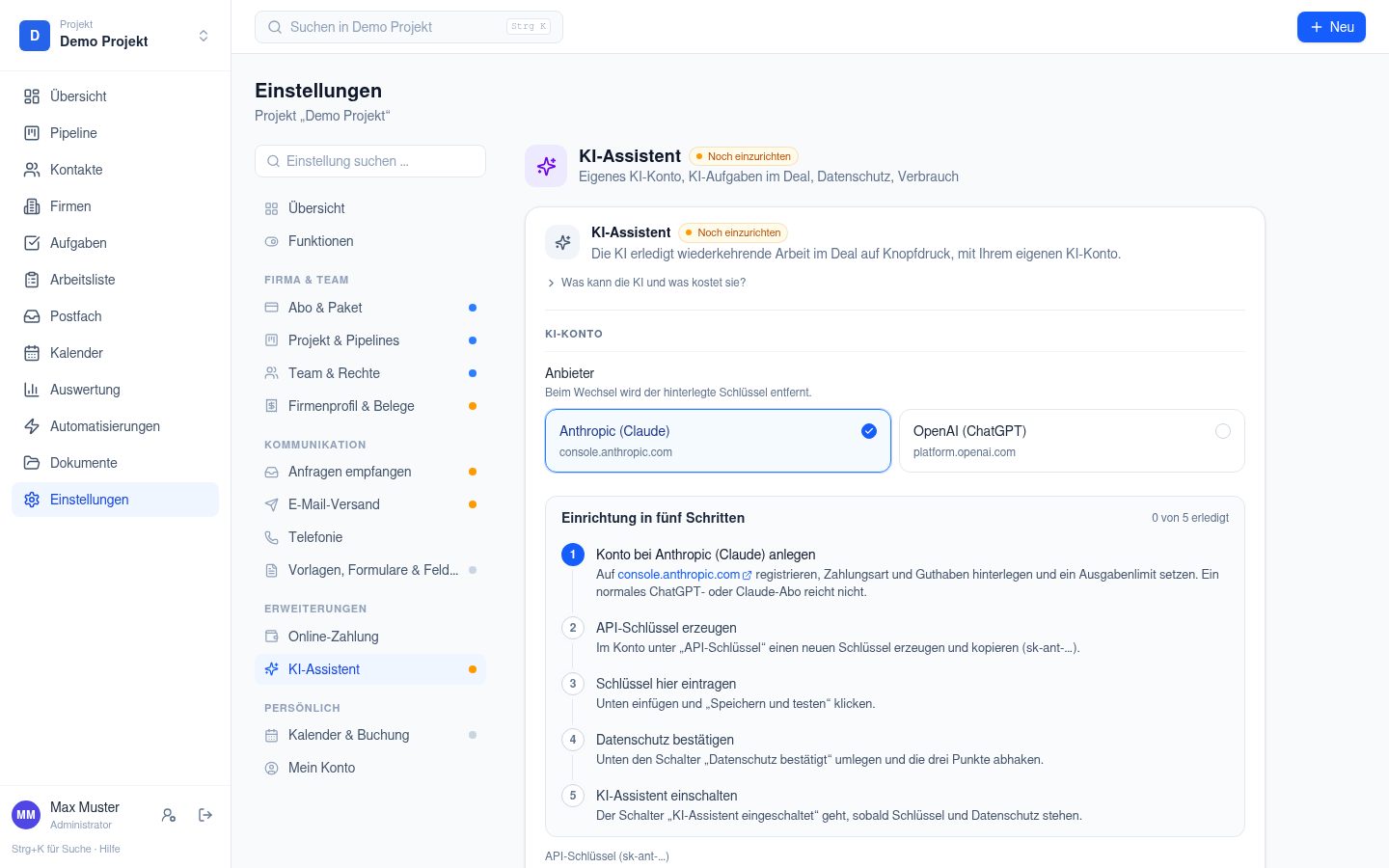
Je Aufgabe ein Name, ein Prompt, die Datenquellen (Notizen, Kontaktdaten, Bilder, Screenshots) und die Pipelines, in denen der Knopf erscheint. Ergebnis als Notiz im Deal: Zusammenfassung, Antwortentwurf, Prüfung.
Mit Makler-Modul liest die KI Chat-Screenshots und Unterlagen, legt das Objekt als Entwurf an, schneidet Bilder zu und notiert, was fehlt. Zustimmung und Einschränkungen des Eigentümers bleiben intern.
Im Fenster „Neuer Kontakt“ gibt es einen zweiten Knopf „Anlegen und …“. Kontakt und Deal entstehen sofort, die KI arbeitet im Hintergrund und schiebt den Deal bei Erfolg in die nächste Phase.
Einschalten erst nach Bestätigung durch den Eigentümer: AVV mit dem Anbieter, Datenschutzerklärung ergänzt, Team informiert. Kontaktdaten lassen sich schwärzen, Ergebnisse werden nach X Tagen geleert, Kosten je Lauf stehen im Protokoll.
Die KI-Kosten rechnet der Anbieter direkt mit Ihnen ab, das CRM rechnet mit und stoppt beim Budget. So richten Sie den KI-Assistenten ein
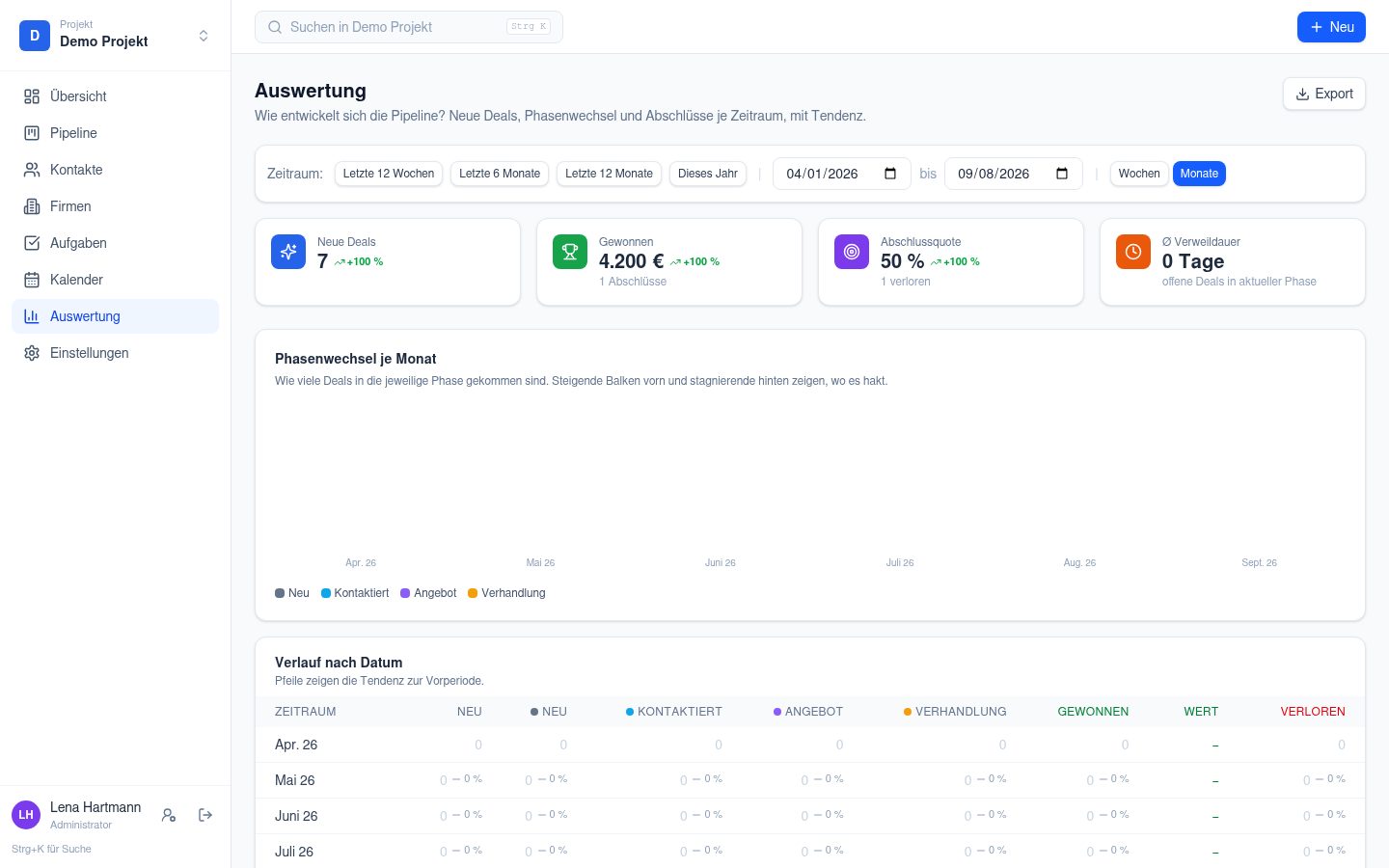
Neue, gewonnene und verlorene Deals je Woche oder Monat, Phasen nach Datum, Verlustgründe, Prognose. So erkennen Sie Tendenzen, bevor sie im Umsatz stehen.
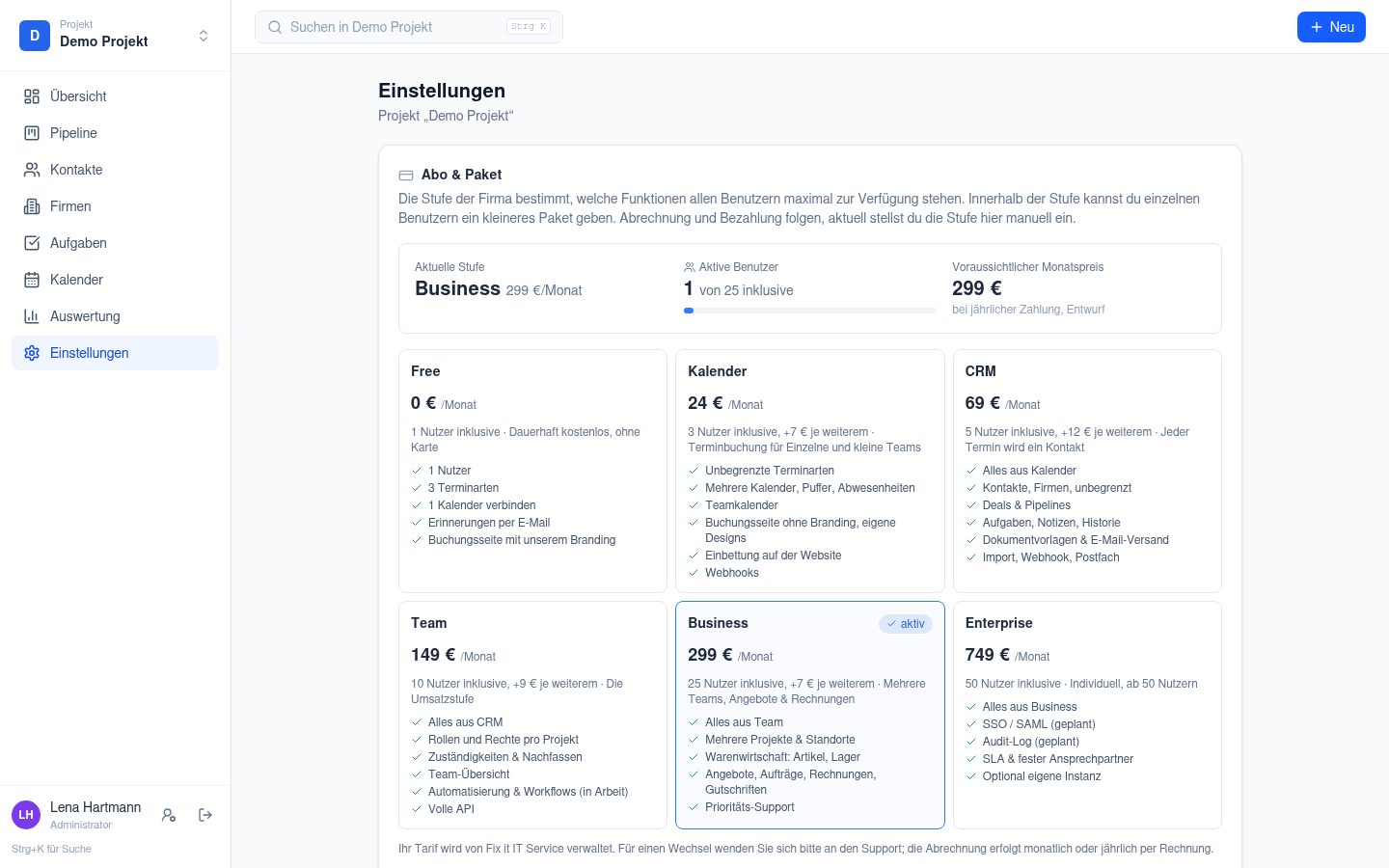
Eine Checkliste führt durch die Einrichtung, jede Funktion ist ein Schalter. Rolle im System, Paket je Benutzer, Rolle je Projekt. Administratoren sehen, wer das CRM wirklich benutzt, und wechseln mit einem Klick in jedes Konto.
Die Einstellungen zeigen eine Checkliste mit Fortschritt: Firmenprofil, Versand, Team, Anfragen, Kalender. Jeder Schritt springt an die richtige Stelle, die Startseite erinnert, solange Pflichtschritte offen sind.
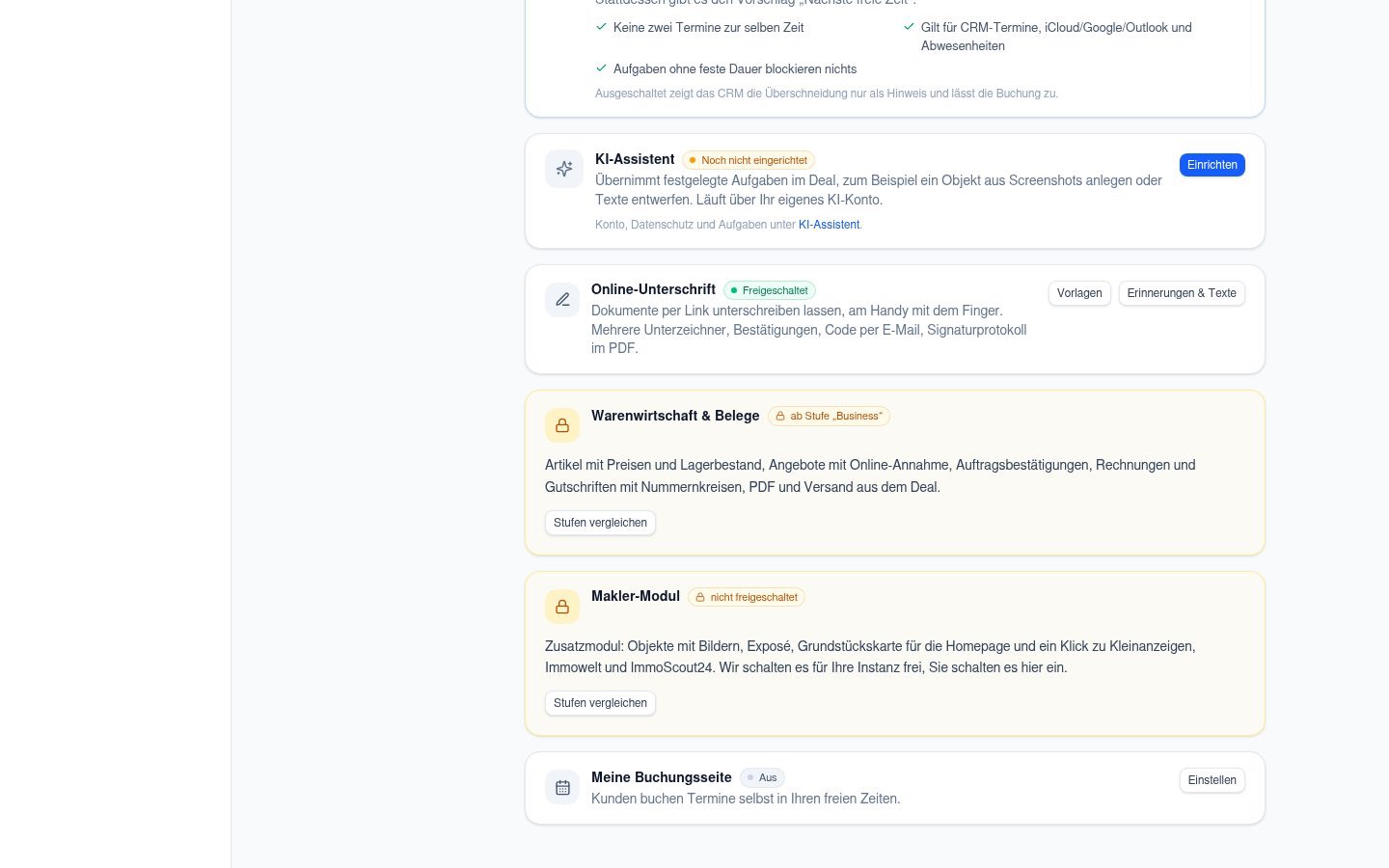
Unter Einstellungen → Funktionen stehen alle Module nebeneinander: Warenwirtschaft, Telefonie, Online-Zahlung, Arbeitsliste, Makler-Modul, KI, Unterschrift. Was Ihre Stufe noch nicht enthält, steht als gesperrte Karte da, mit Erklärung.
Administratoren sehen das CRM so wie ein Mitarbeiter, ohne Passwort. Jeder Wechsel wird protokolliert und ist sichtbar.
Dokumente und Bilder am Kontakt sieht das Projekt, Screenshots nur, wer dafür freigegeben ist. Für Vorgänge, von denen nur ein Teil des Teams wissen soll.
Welche Angaben ein neuer Kontakt braucht, legen Sie fest; am Telefon darf es schnell gehen. Eigene Felder für Kontakte, Kategorien wie Eigentümer, Makler, Partner.
Eine zentrale E-Mail-Signatur für alle mit Platzhaltern je Person, oder jeder seine eigene. Gilt im Composer, bei Belegen und Dokumenten.
Dieselbe Adresse, Oberfläche fürs Handy: Pipeline zum Wischen, Listen als Karten, als App auf dem Startbildschirm. Protokollieren und anrufen von unterwegs.
Versand über Ihr eigenes Postfach, DKIM-Signatur mit einem Klick, Prüfung von SPF, DKIM und DMARC mit dem fertigen DNS-Eintrag für Ihren Anbieter.
Muss der Anbieter in Ihre Instanz schauen, erscheint eine rote Leiste. Jeder Zugriff wird protokolliert. Mehr zur Sicherheit.
Jedes Projekt hat API-Schlüssel mit Präfix zur Wiedererkennung. Über POST /api/inbound/contacts legen Website-Formulare oder andere Programme Kontakte an, optional mit Deal und Aufgabe; unbekannte Felder werden als Angaben des Kunden gespeichert. Buchungen und andere Ereignisse lassen sich per Webhook an Ihre Systeme weiterreichen. Kontakte, Firmen und Deals sind exportierbar. Für Verbindungen zu Shop, Buchhaltung oder Newsletter baut Blue Sonic GmbH die Anbindung auf Wunsch.
Jeder Benutzer kann unter „Mein Konto“ ein Zugriffstoken für KI-Werkzeuge anlegen. Damit bedient ein KI-Werkzeug, das das Model Context Protocol spricht, das CRM über https://ihrefirma.klarkunde.de/mcp: Kontakte suchen und anlegen, Deals anlegen und verschieben, Notizen schreiben, Aufgaben erledigen, Makler für eine Region finden. Immer mit genau den Rechten des Benutzers, auf Wunsch nur lesend oder beschränkt auf bestimmte Phasen. Löschen und Massenänderungen gibt es bewusst nicht. Jedes Token lässt sich sofort widerrufen. Anleitung für Codex und Claude Code
Geplant: SSO und Audit-Log-Export für Enterprise.
Testzugang mit Beispieldaten, ohne Karte. Sie sehen alles hier Gezeigte live.
Kostenlos starten