Online-Terminbuchung auf der eigenen Website einbauen: Anleitung
Schritt für Schritt: Buchungsseite anlegen, Terminarten definieren, Arbeitszeiten setzen, Kalender verbinden und den Buchungscode in die Website einfügen.
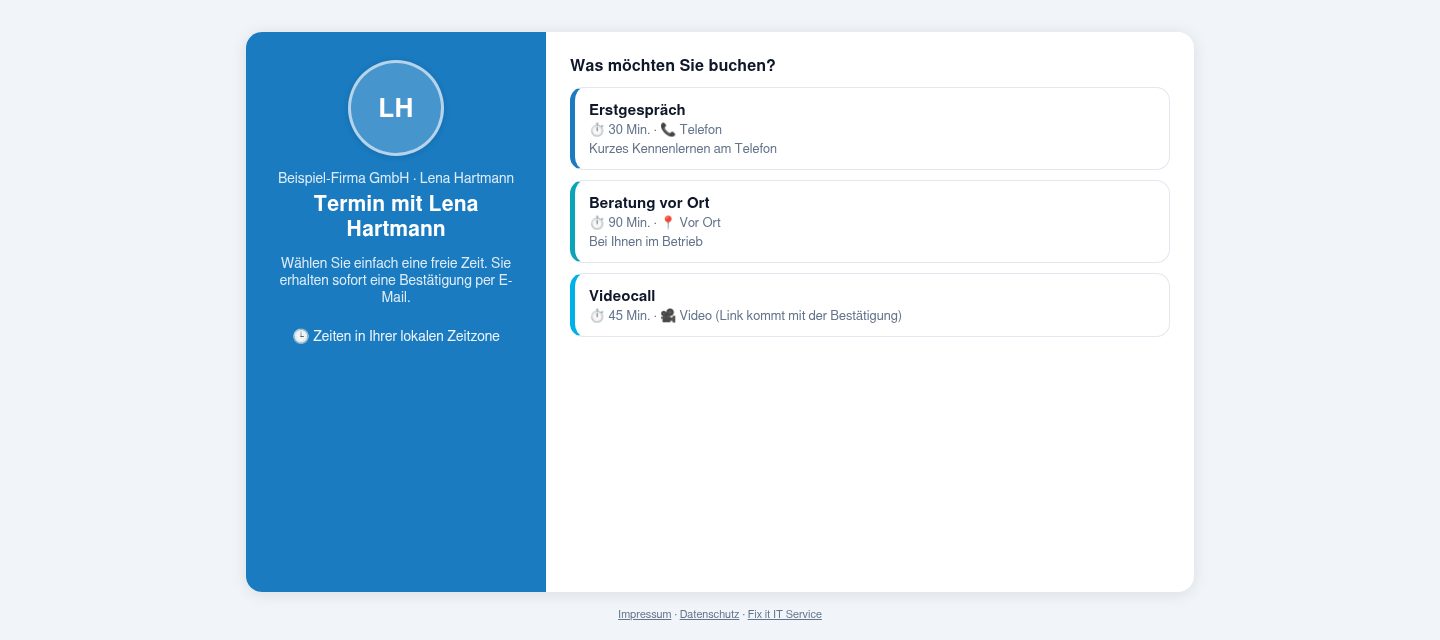
Schritt 1: Buchungsseite anlegen
Im CRM unter Einstellungen → Meine Buchungsseite. Wählen Sie eine Adresse (zum Beispiel lena-hartmann), einen Titel („Termin mit Lena Hartmann“) und einen kurzen Begrüßungstext. Legen Sie fest, in welches Projekt Buchungen als Kontakt laufen, und ob jede Buchung zusätzlich einen Deal anlegen soll. Für Vertrieb ja, für Praxen meist nein.
Schritt 2: Terminarten definieren
Zwei bis drei reichen am Anfang. Je Terminart: Name, Dauer, Ort (Telefon, Video, vor Ort, Sonstiges), eine Zeile Beschreibung, Farbe. Wichtig sind Puffer und Vorlauf: 15 Minuten Puffer nach einem Videocall, 30 Minuten vor einem Vor-Ort-Termin für die Fahrt, 24 Stunden Vorlauf, damit nichts für „in zehn Minuten“ gebucht wird. Jede Terminart hat einen eigenen Direktlink.
Schritt 3: Arbeitszeiten und Kalender
Unter Meine Verfügbarkeit tragen Sie je Wochentag Zeitfenster ein, gern mit Mittagspause. Urlaub und Fortbildung als Abwesenheit. Dann den eigenen Kalender verbinden, damit bereits belegte Zeiten nicht angeboten werden: Google, Microsoft, Apple oder CalDAV verbinden.
Schritt 4: Design
Vier Layouts: Klassisch, Panel, Breit, Kompakt. Für die Einbettung in eine Seitenleiste eignet sich Kompakt, für eine eigene Unterseite Panel oder Breit. Akzentfarbe an Ihre Website anpassen, Logo und Foto hochladen, Beschriftung des Buttons und Dankestext festlegen. Die Vorschau zeigt jede Änderung sofort.
Schritt 5: In die Website einfügen
Bei der Buchungsseite und bei jeder Terminart gibt es „Auf Website einbetten“ mit fertigem Code. Drei Varianten:
- Fenster in der Seite: Die Buchungsseite erscheint direkt in Ihrer Seite, zum Beispiel unter „Termin vereinbaren“. Code kopieren, in einen HTML-Block der Website einfügen.
- Knopf mit Fenster: Ein Button „Termin buchen“, der die Buchung als Fenster über der Seite öffnet. Gut für Startseiten.
- Link: Einfach die Adresse der Buchungsseite verlinken, in E-Mail-Signatur, Google-Unternehmensprofil oder Social Media. Keine Technik nötig.
WordPress, Jimdo, Wix und andere Baukästen
Alle Baukästen haben einen Block für „HTML“ oder „Eigener Code“. Dort den Einbettungscode einfügen, speichern, fertig. Bei WordPress heißt der Block „Individuelles HTML“. Wenn der Baukasten keinen HTML-Block hat, nehmen Sie die Link-Variante mit einem Button.
Cookie-Banner nötig?
Nein. Die Buchungsseite setzt keine Cookies und lädt nichts von Dritten, auch eingebettet nicht. Ergänzen Sie in Ihrer Datenschutzerklärung einen Absatz zur Terminbuchung; einen Textvorschlag finden Sie in der Datenschutzerklärung Ihrer CRM-Instanz unter Punkt „Terminbuchung“.
Testen
Buchen Sie selbst einen Termin über die eingebettete Seite. Prüfen Sie: Erscheint der Termin im CRM-Kalender und in Ihrem verbundenen Kalender? Kam die Bestätigungs-E-Mail mit Kalenderdatei an? Dafür muss unter Einstellungen → E-Mail-Versand ein SMTP-Zugang eingetragen sein, sonst gibt es keine Bestätigungsmails.
Weiterlesen