Kontakte aus Excel oder Outlook ins CRM importieren: Anleitung in fünf Minuten
Kontaktliste aus Excel, CSV oder Outlook vorbereiten, Spalten zuordnen, Duplikate vermeiden und in das CRM importieren.
Schritt 1: Liste bereinigen
- Eine Zeile pro Person. Firmen mit mehreren Ansprechpartnern bekommen mehrere Zeilen mit derselben Firmenspalte.
- Leere Zeilen, Testeinträge und Karteileichen löschen. Wer seit drei Jahren nicht reagiert hat, muss nicht mit.
- Doppelte entfernen. In Excel: Daten → Duplikate entfernen, Spalte E-Mail.
Schritt 2: Spalten benennen
Das CRM erkennt Spalten am Namen. Am besten in der ersten Zeile: Vorname, Nachname, Firma, E-Mail, Telefon, Position, Notiz. Ein Feld „Name“ mit Vor- und Nachnamen zusammen lässt sich beim Import zuordnen, sauberer ist die Trennung vorher (Excel: Daten → Text in Spalten).
Schritt 3: Als CSV speichern
Excel: Datei → Speichern unter → „CSV UTF-8 (durch Trennzeichen getrennt)“. Das UTF-8 ist wichtig, sonst werden Umlaute zu Zeichensalat. Outlook: Datei → Öffnen und Exportieren → Importieren/Exportieren → In Datei exportieren → CSV → Kontakte. Die Outlook-Datei hat viele Spalten; das ist egal, Sie ordnen nur die zu, die Sie brauchen.
Schritt 4: Importieren und Spalten zuordnen
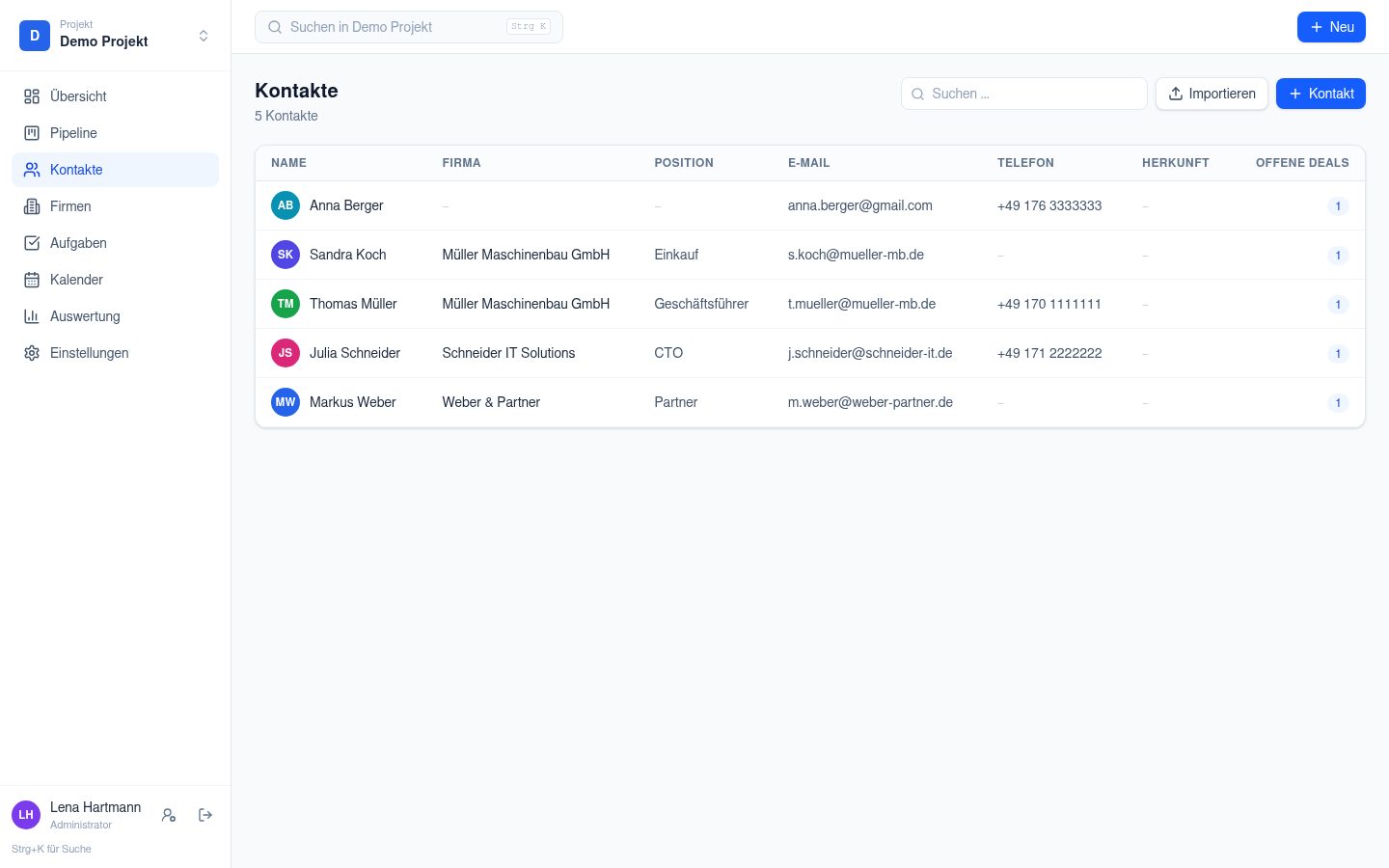
Im CRM: Kontakte → Importieren → Datei wählen. Das CRM zeigt die ersten Zeilen und schlägt eine Zuordnung vor. Prüfen Sie: Ist „Firma“ als Firma erkannt? Wird die Firma automatisch angelegt und verknüpft? Ja, aus gleichlautenden Firmennamen entsteht je eine Firma, die Kontakte hängen daran. Wählen Sie noch das Projekt und optional eine Herkunft wie „Import Altbestand“, damit Sie später sehen, woher ein Kontakt kam.
Schritt 5: Prüfen
Fünf Stichproben öffnen: Sind Umlaute richtig, Telefonnummern vollständig, Firmen verknüpft? Wenn etwas schiefging, den Import rückgängig machen, Datei korrigieren, nochmal. Duplikate zu bestehenden Kontakten erkennt das CRM an der E-Mail-Adresse und überspringt sie.
Häufige Stolpersteine
- Telefonnummern als Zahl: Excel schneidet führende Nullen ab. Spalte vor dem Speichern als Text formatieren.
- Semikolon oder Komma: Deutsche Excel-Versionen trennen mit Semikolon. Das CRM erkennt beides.
- Zwei Personen in einer Zelle: „Müller & Koch“ ist eine Firma, keine Person. In zwei Zeilen aufteilen.
Alternative zum Import: Kontakte per API, Kontaktformular oder Postfach automatisch anlegen lassen. Wie das geht, steht unter Anfragen automatisch erfassen.
Weiterlesen