Angebot erstellen, senden, annehmen lassen, in Rechnung wandeln
Warenwirtschaft einschalten, Artikel anlegen, Angebot aus Positionen bauen, Vorschau prüfen, sofort oder später senden, Online-Annahme, Auftrag und Rechnung, Lieferung buchen.
Einschalten
Ab Stufe Business: Einstellungen → Erweiterung: Warenwirtschaft je Projekt aktivieren. Danach erscheinen „Artikel“ und „Belege“ im Menü, und jeder Benutzer mit Paket „CRM mit Warenwirtschaft“ sieht sie.
Artikel anlegen
Artikel → Artikel anlegen: Artikelnummer (automatisch oder eigene), Bezeichnung, Beschreibung für Belege, Kategorie, Einheit, Einkaufs- und Verkaufspreis netto, Steuersatz, optional Bestandsführung mit Mindestbestand und Bild. Kategorien wie „Modell“ und „Option“ helfen später der Automatisierung.
Angebot erstellen
- Im Deal unter „Angebote und Rechnungen“ auf „Angebot erstellen“ oder unter Belege → Neuer Beleg.
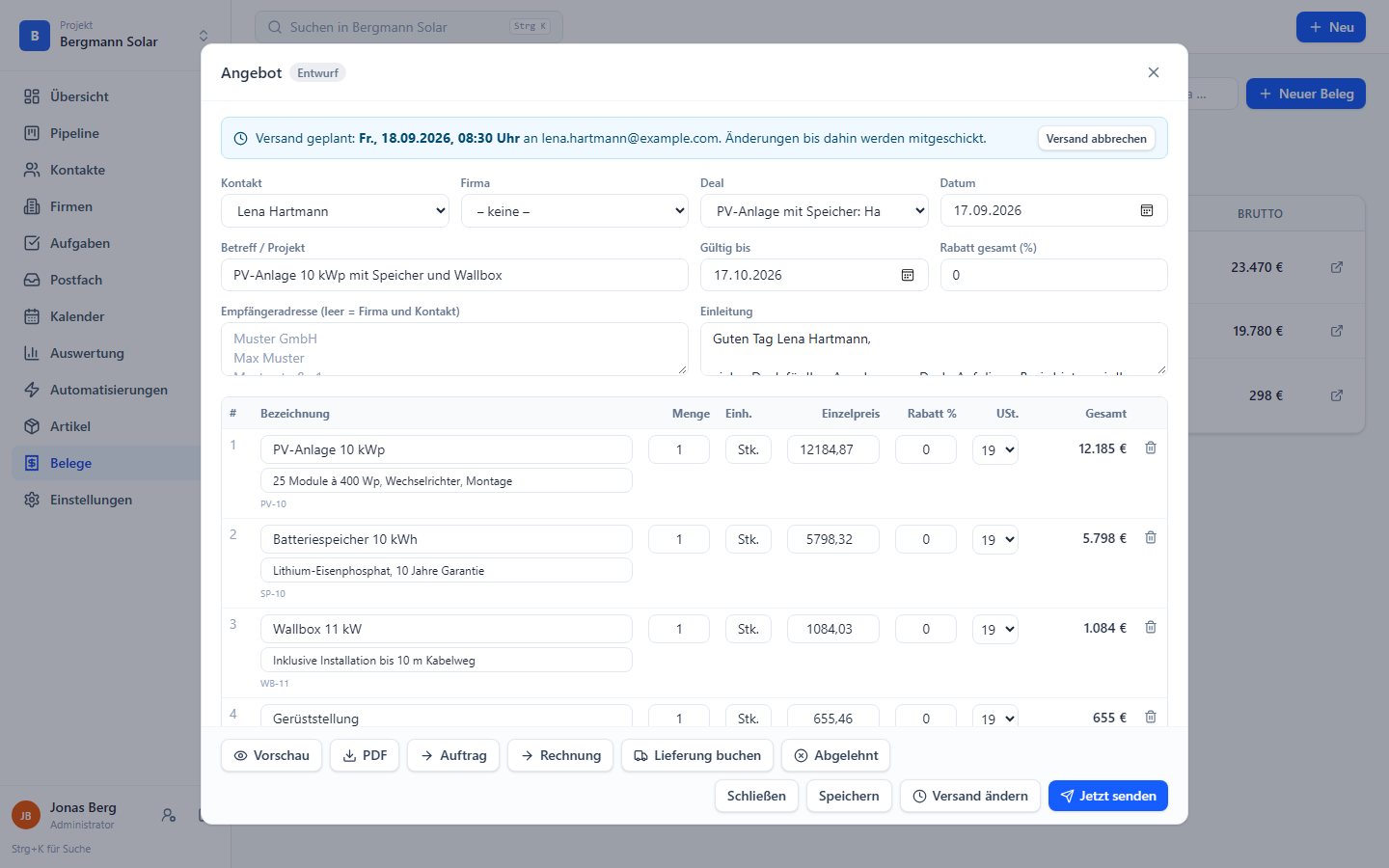
- Kontakt, Firma, Deal, Datum, Gültigkeit, Rabatt gesamt. Betreff und Einleitung; ohne eigene Einleitung gilt der Text aus dem Firmenprofil.
- Positionen aus dem Artikelstamm wählen oder freie Positionen anlegen. Menge, Einzelpreis, Rabatt und Steuersatz je Zeile.
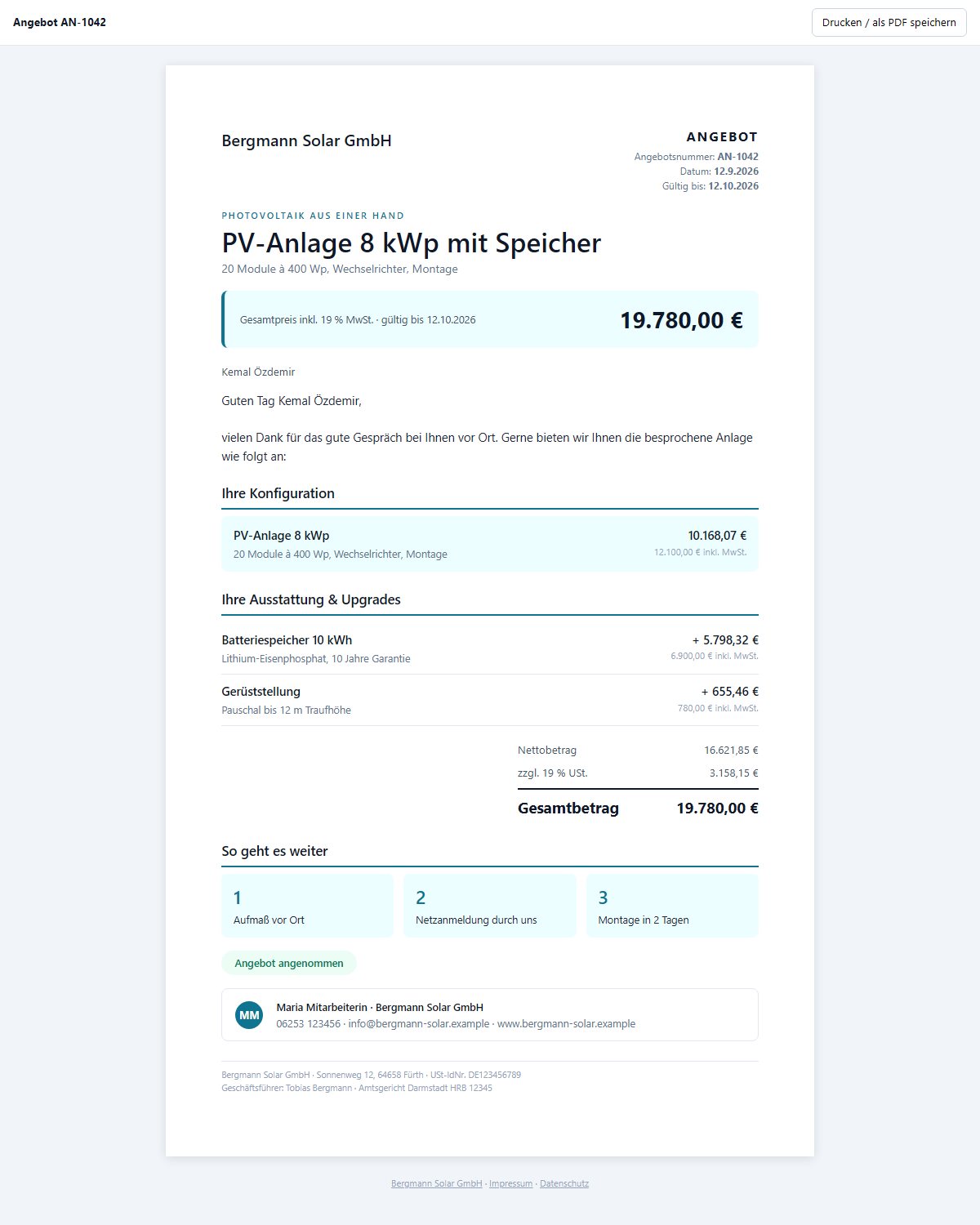
- „Vorschau“ zeigt genau die Kundenansicht. Auch aus der Pipeline heraus erreichbar.
Senden: jetzt oder später
- Jetzt senden: Empfänger, Betreff, Nachricht, rechts die Vorschau. Beim Senden bekommt der Beleg seine Nummer, das PDF hängt an, dazu der Link zur Online-Ansicht.
- Später senden: Datum und Uhrzeit, Schnellwahl „08:30“. Das CRM sendet selbst, auch wenn niemand eingeloggt ist. Bis dahin lässt sich der Beleg ändern oder der Versand abbrechen; Belegliste und Deal zeigen „Versand geplant“.
- Alternativ per „E-Mail schreiben“ im Deal mit Vorlage und Angebot als Anhang (nur sofort).
Online-Annahme
Der Kunde öffnet den Link, sieht das Angebot im Design Ihrer Firma und klickt „Angebot annehmen“. Dann: Status angenommen, Deal-Wert gesetzt, Karte in der Pipeline mit goldenem Stern, Notiz im Verlauf, Aufgabe „kontaktieren“ für den Zuständigen sofort, E-Mail „Angebot angenommen“ an Firmen-Adresse, Ersteller und Verantwortlichen mit Link in den Deal. Mit einer Automatisierung geht sofort eine Mail an den Kunden raus, etwa mit dem nächsten Schritt oder einem Formular-Link.
Auftrag, Rechnung, Gutschrift, Lieferung
Aus dem Angebot „Auftrag“ oder „Rechnung“ erzeugen, die Positionen werden übernommen. Aus einer Rechnung entsteht bei Bedarf eine Gutschrift. „Lieferung buchen“ bucht Bestände ab, „Bezahlt“ setzt den Status, „Abgelehnt“ und „Stornieren“ schließen ab. Jeder Beleg hat eine fortlaufende Nummer aus dem Nummernkreis des Firmenprofils. Links an Kunden laufen nach 180 Tagen ab.
E-Rechnung
Für XRechnung und ZUGFeRD nutzen Sie die E-Rechnungs-Bridge; auf Wunsch verbindet Fix it IT-Service beide.
Nicht gefunden, was Sie suchen? Schreiben Sie an info@fixit-it-service.de, Antwort von der Person, die Klarkunde entwickelt.