Kundenformulare: Angaben vom Kunden per Link
Fragebogen anlegen, per E-Mail-Vorlage versenden, Antworten im Verlauf, unter Angaben des Kunden und als Aufgabe erhalten. Ohne Code, im Design Ihrer Firma.
Wofür
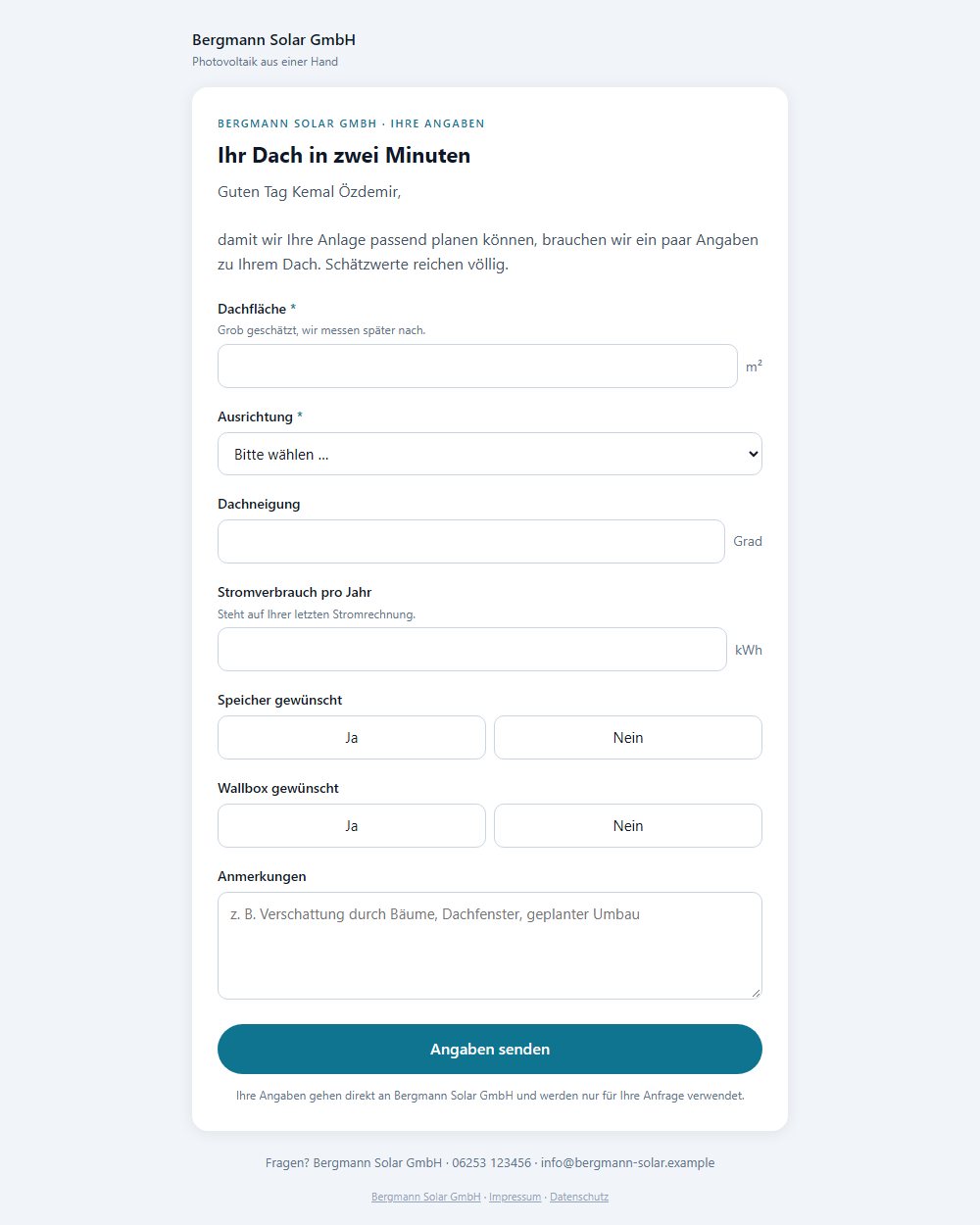
Immer wenn Sie vom Kunden strukturierte Angaben brauchen: Grundstückswunsch nach angenommenem Angebot, Dachdaten für eine PV-Planung, Projektumfang vor dem Erstgespräch, Zufriedenheit nach Abschluss. Der Kunde füllt zwei Minuten aus, Sie tippen nichts ab.
Formular anlegen
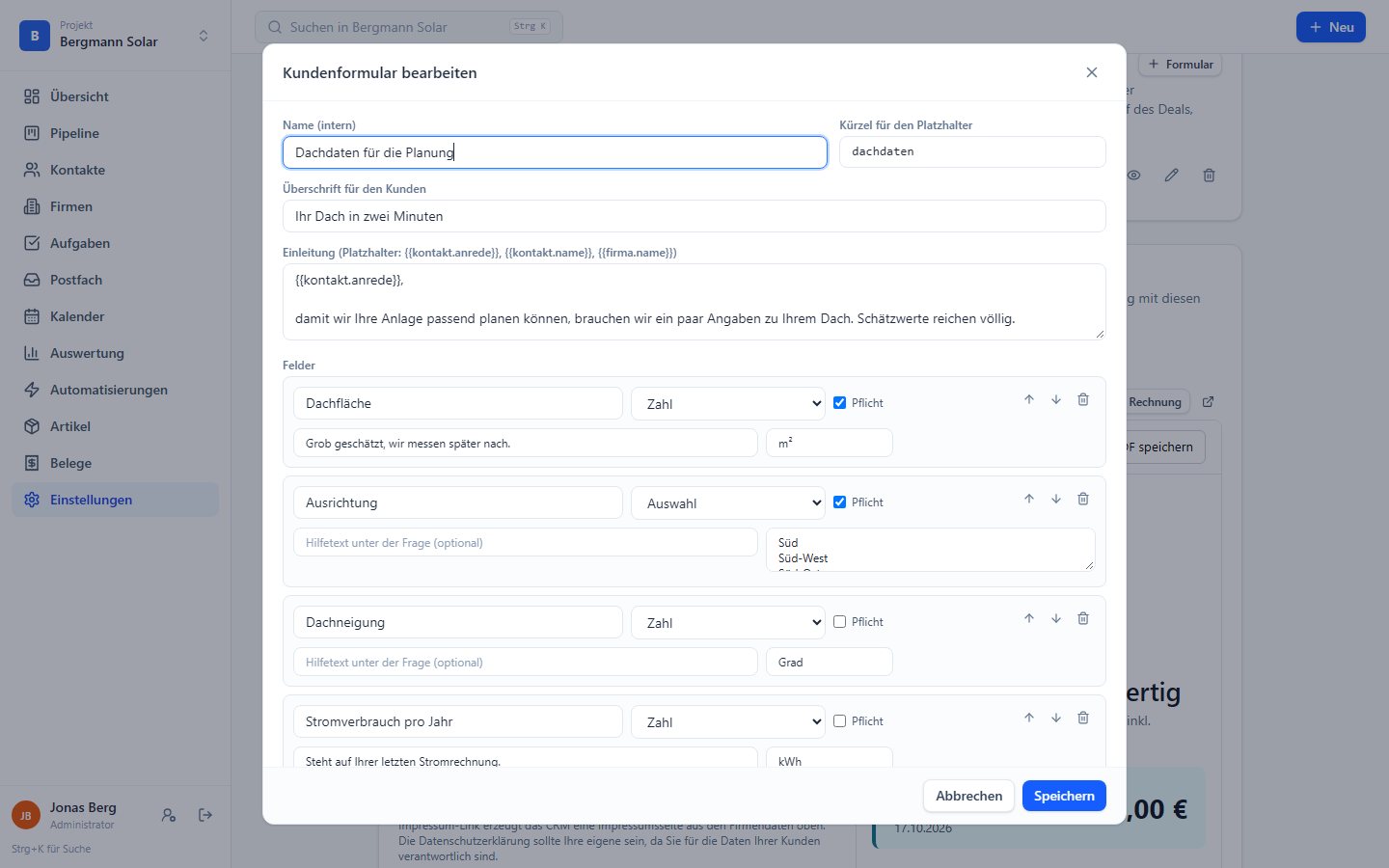
- Einstellungen → Kundenformulare → Formular.
- Name (intern), Überschrift und Einleitung für den Kunden. In der Einleitung funktioniert
{{kontakt.anrede}}. - Felder hinzufügen: Kurztext, mehrzeiliger Text, Zahl mit Einheit, Auswahl (Optionen je Zeile), Von-bis (zwei Zahlen, etwa Preisrahmen in Euro), Ja/Nein. Je Feld Pflicht, Hilfetext, Beispieltext. Reihenfolge per Pfeile.
- Text der Dankeseite, Beschriftung des Absende-Knopfs, Titel der Aufgabe nach Antwort, Benachrichtigung an die Firma an oder aus.
- Speichern, dann „Vorschau“: die Seite so, wie sie der Kunde sieht, mit Logo, Markenfarbe und Rechtszeile aus dem Firmenprofil.
Versenden
Jedes Formular hat ein Kürzel und damit einen Platzhalter wie {{formular.dachdaten}}. Den setzen Sie in eine E-Mail-Vorlage. Beim Schreiben der Mail wird daraus der persönliche Link für diesen Kontakt. Von Hand: Deal öffnen, E-Mail schreiben, Vorlage wählen, senden. Automatisch: eine Automatisierung sendet die Vorlage zum Beispiel nach jeder Angebotsannahme.
Was nach der Antwort passiert
- Eintrag „Formular ausgefüllt“ im Verlauf des Deals mit allen Antworten.
- Die Antworten stehen unter „Angaben des Kunden“ am Kontakt und im Deal unter Details, bei erneuten Antworten ergänzt.
- Aufgabe für die Person, die den Link geschickt hat, sonst für den Deal-Verantwortlichen.
- Pipeline-Karte mit grünem Rahmen „Formular beantwortet“.
- E-Mail mit allen Antworten an die Firmen-Adresse, den Absender und den Verantwortlichen, mit Link in den Deal.
- Im Deal unter Details die Liste der Formulare mit Status offen oder beantwortet.
Gut zu wissen
- Der Link gilt für genau einen Kontakt. Ein zweiter Aufruf nach dem Absenden zeigt „bereits eingegangen“.
- Pflichtfelder werden geprüft, Fehler stehen am Feld.
- Links, die beim Ausprobieren im Composer entstehen, aber nie gesendet werden, löscht das CRM nach sieben Tagen.
- Unten auf der Seite stehen Ihr Firmenname, Impressum und Datenschutz aus dem Firmenprofil.
Nicht gefunden, was Sie suchen? Schreiben Sie an info@fixit-it-service.de, Antwort von der Person, die Klarkunde entwickelt.