Objekte anlegen: Grundstück, Haus, Wohnung mit Bildern, Kunde und Deal
Wie Sie ein Objekt anlegen, den Eigentümer verknüpfen oder gleich mit anlegen, Bilder sortieren und das Objekt aus einem Deal heraus erzeugen.
Einschalten
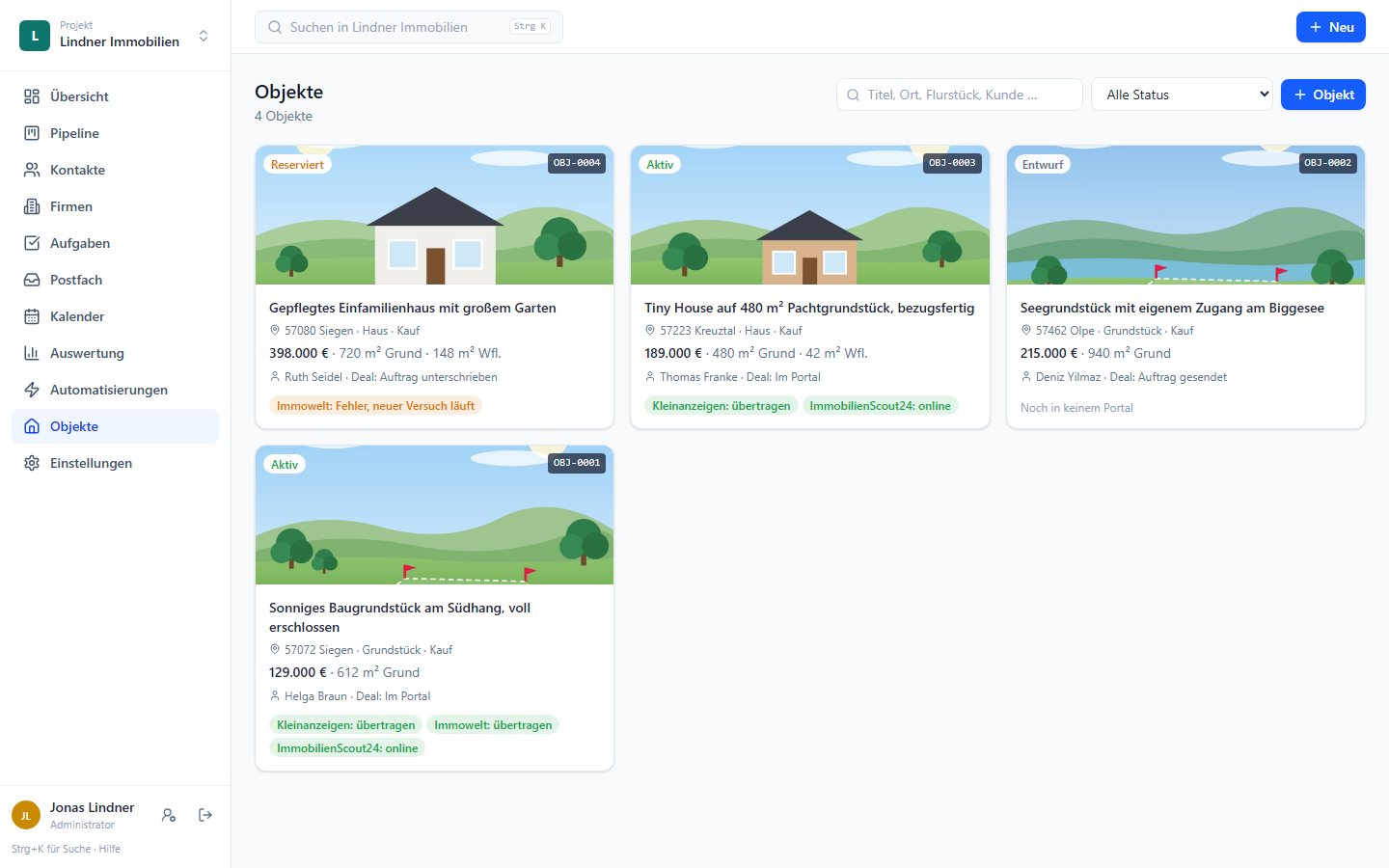
Das Makler-Modul ist ein Zusatzmodul. Sobald es für Ihre Instanz freigeschaltet ist, schaltet der Projekt-Eigentümer es unter Einstellungen → Zusatzfunktion: Makler-Modul für das Projekt ein. Danach erscheint links der Menüpunkt „Objekte“.
Ein Objekt anlegen
- Objekte → Objekt.
- Objekt: Titel für das Inserat, Objektart (Grundstück, Haus, Wohnung), Vermarktung (Kauf, Miete, Pacht), Preis, Provision, Lage, Flächen, Flurstück und Gemarkung, Erschließung. Bei Häusern und Wohnungen dazu der Energieausweis. „Genaue Adresse im Inserat zeigen“ ist aus: die Portale zeigen dann nur PLZ und Ort.
- Texte: Beschreibung, Lage, Ausstattung, Sonstiges.
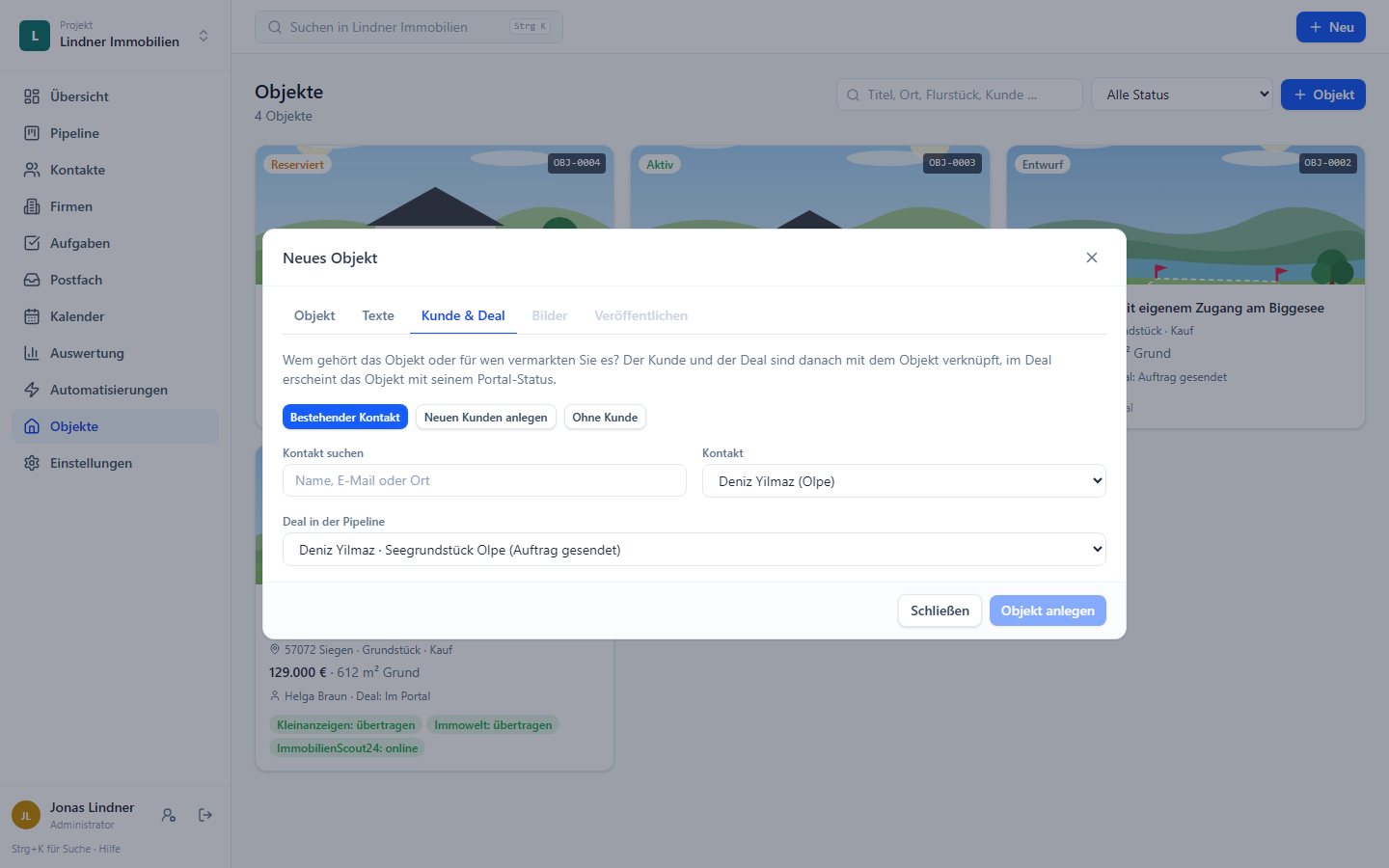
- Kunde & Deal: bestehenden Kontakt wählen, neuen Kunden gleich mit anlegen oder ohne Kunde arbeiten. Darunter: bestehenden Deal des Kontakts verknüpfen oder einen neuen Deal in einer Phase Ihrer Wahl anlegen. Hat der Kontakt Bilder, sind sie zum Übernehmen vorgewählt.
- Objekt anlegen. Das CRM springt zum Reiter „Bilder“.
Aus dem Deal heraus
Schneller geht es aus der Pipeline: Deal öffnen, oben Objekt anlegen. Kunde und Deal sind verknüpft, Adresse, Flurstück (eigenes Feld „Flurstück“) und die Bilder des Kontakts sind übernommen. Gibt es schon ein Objekt, steht dort „Objekt OBJ-0001“ und öffnet es. Im Reiter „Dokumente & Dateien“ sehen Sie alle Objekte des Kunden mit Portal-Status.
Bilder
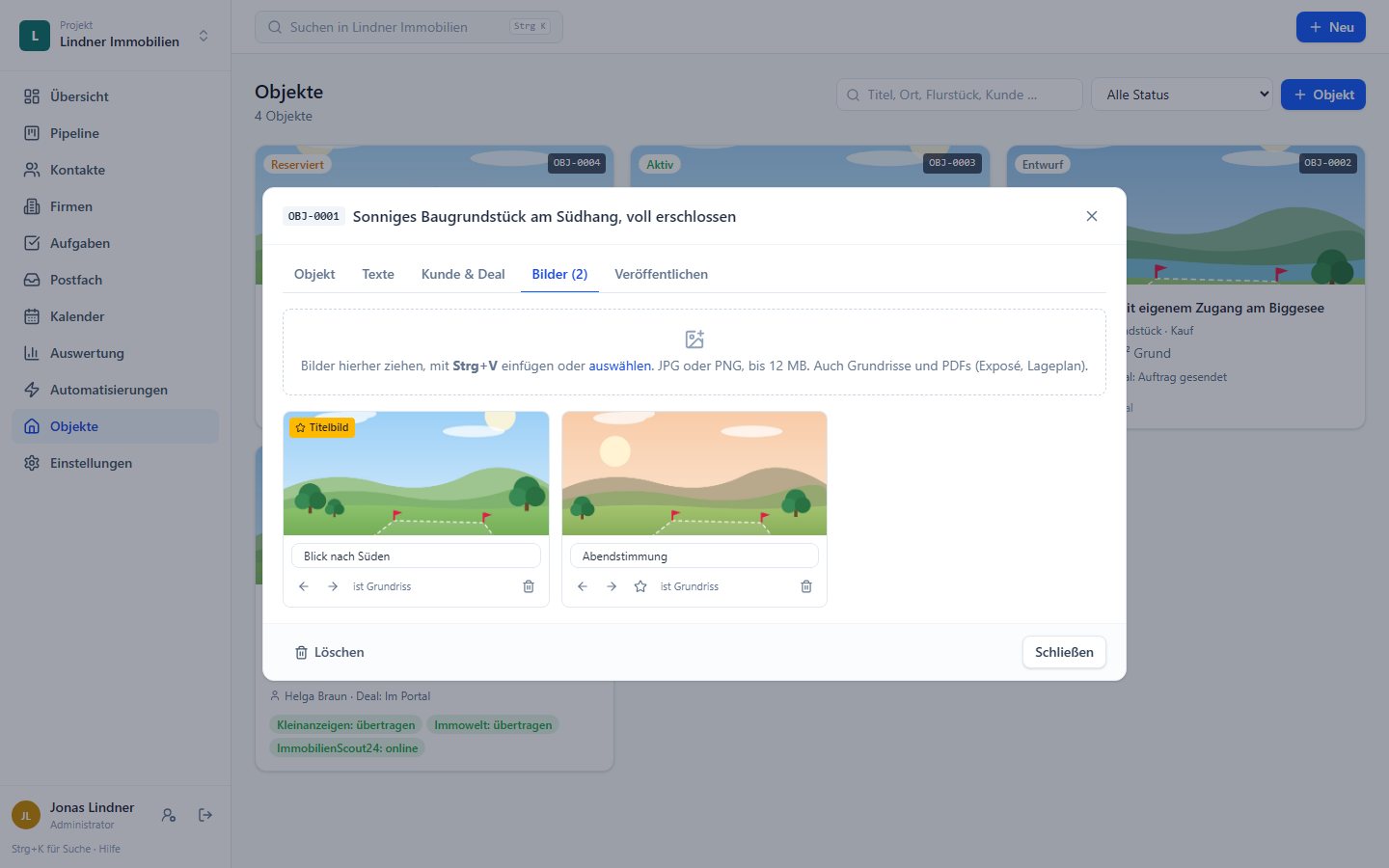
- Hochladen per Ziehen, Auswählen oder Strg+V für Screenshots. JPG oder PNG bis 12 MB, dazu PDFs (Exposé, Lageplan).
- Pfeile ändern die Reihenfolge, der Stern macht ein Bild zum Titelbild, „ist Grundriss“ kennzeichnet Grundrisse für die Portale.
- Der Bildtitel unter dem Bild erscheint im Inserat.
- Bilder vom Kontakt werden kopiert: Löschen am Kontakt ändert das Inserat nicht.
Status und Objektnummer
Jedes Objekt bekommt eine fortlaufende Nummer (OBJ-0001). Der Status (Entwurf, Aktiv, Reserviert, Verkauft, Archiviert) dient Ihrer Übersicht und löst keine Übertragung aus. Beim ersten Veröffentlichen wird aus „Entwurf“ von selbst „Aktiv“.
Weiter mit Portale verbinden und veröffentlichen.
Nicht gefunden, was Sie suchen? Schreiben Sie an info@fixit-it-service.de, Antwort von der Person, die Klarkunde entwickelt.