Kontakte und Firmen: Angaben des Kunden, Herkunft, Import
Wie Kontakte, Firmen und Deals zusammenhängen, wo die Angaben aus Anfragen und Formularen landen und wie Sie Bestandsdaten importieren.
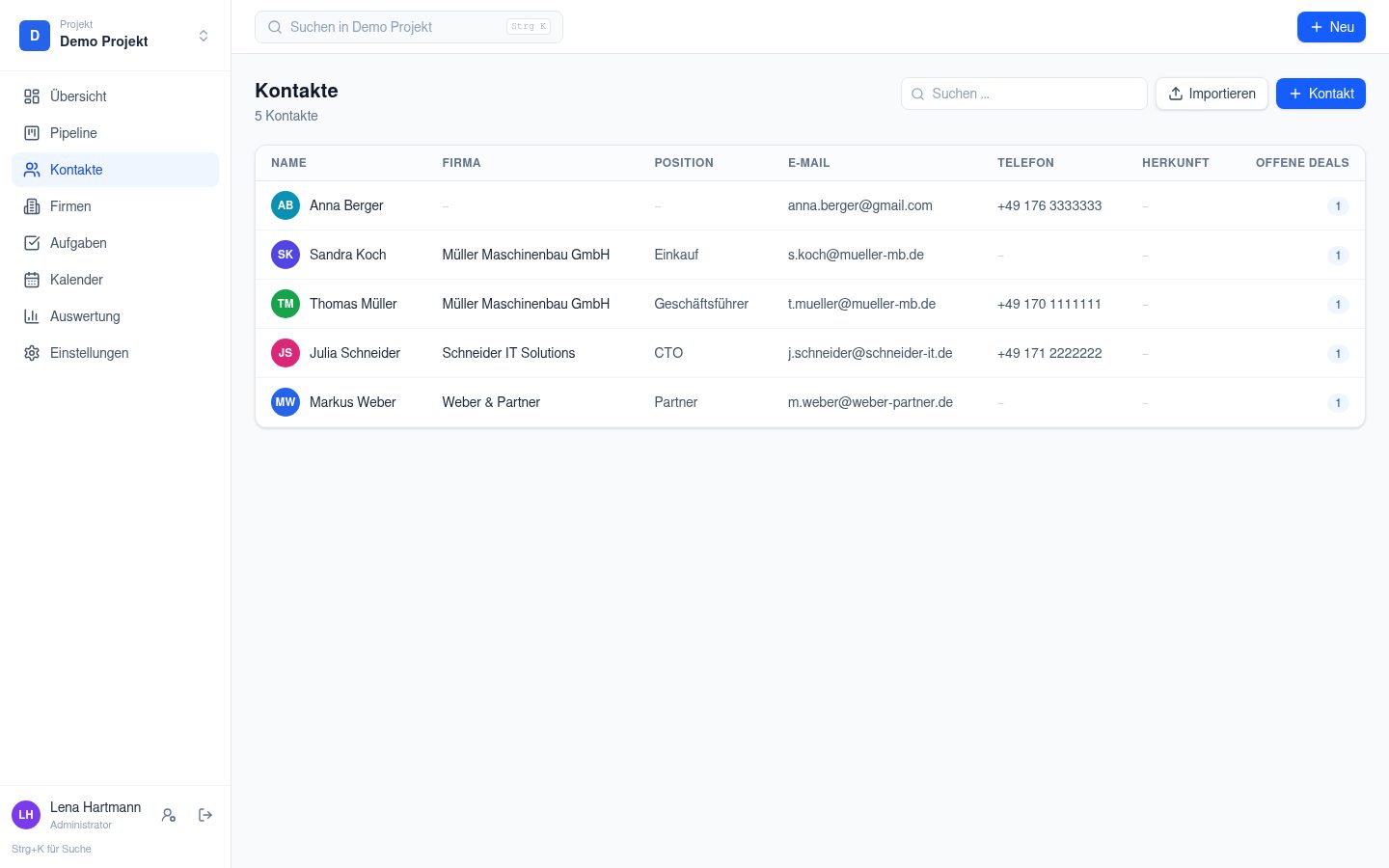
Zusammenhang
Ein Kontakt ist eine Person. Sie kann zu einer Firma gehören. Ein Deal ist eine Verkaufschance zu einem Kontakt. Aufgaben, Anrufe, Mails und Notizen hängen am Deal und am Kontakt. Öffnen Sie einen Kontakt, sehen Sie seine Deals, Dokumente und den gesamten Verlauf; öffnen Sie eine Firma, sehen Sie alle Ansprechpartner und Deals der Firma.
Adresse
Jeder Kontakt hat Straße, PLZ, Ort und Land. In der Kontaktansicht öffnet ein Klick auf die Adresse die Karte, die Liste zeigt den Ort als Spalte, die Suche findet Straße, PLZ und Ort. Kommt eine Anfrage mit Feldern wie „Straße und Hausnummer“, „Postleitzahl“ und „Ort“ herein, füllt das CRM die Adresse selbst. In E-Mail-Vorlagen stehen dafür die Platzhalter {{kontakt.strasse}}, {{kontakt.plz}}, {{kontakt.ort}} und {{kontakt.adresse}} bereit.
Eigene Felder je Projekt
Braucht ein Projekt Angaben, die sonst niemand braucht, etwa „Flurstück“, „Gemarkung“ oder „Kundennummer“, legt der Projekt-Eigentümer sie selbst an:
- Einstellungen → Eigene Felder für Kontakte → Feld.
- Bezeichnung und Art wählen: Kurztext, mehrzeiliger Text, Zahl, Datum, Auswahl, Ja/Nein oder Link. Optional ein Hilfetext und „Als Spalte in der Kontaktliste“.
- Speichern. Das Feld erscheint sofort beim Anlegen und Bearbeiten von Kontakten, in der Kontaktansicht und im Deal unter „Details“.
Die Felder gelten nur für dieses Projekt, andere Projekte sehen sie nicht. Umbenennen behält die eingetragenen Werte. In E-Mail-Vorlagen nutzen Sie sie als {{feld.flurstueck}}; die Platzhalter stehen im Vorlagen-Editor unter „Eigene Felder“. Trägt eine Anfrage von außen eine Angabe mit demselben Namen, landet sie automatisch im Feld.
Bilder und Dateien am Kontakt
Im Kontakt und im Deal im Reiter „Dokumente & Dateien“ gibt es den Bereich „Bilder & Dateien“. Die Dateien liegen am Kontakt und erscheinen in jedem seiner Deals. Hochladen per Knopf, per Ziehen in das Feld oder, für Screenshots, einfach mit Strg+V einfügen. Erlaubt sind Bilder und PDF bis 12 MB. Ein Klick öffnet die Großansicht mit Notiz, Herunterladen und Löschen. So sieht der Kollege den Lageplan, das Foto vom Grundstück oder den Screenshot aus dem Geoportal direkt beim Kunden. Die Dateien sind nur für angemeldete Benutzer mit Zugriff auf das Projekt abrufbar.
Neuer Kontakt mit Deal und Bildern in einem Schritt
Im Formular „Neuer Kontakt“ lassen sich Bilder und PDFs schon vor dem Speichern anhängen: auswählen, hineinziehen oder Screenshot mit Strg+V einfügen. Sie werden beim Anlegen hochgeladen. Darunter steht die Auswahl „Deal in der Pipeline“: keinen Deal anlegen oder den Deal gleich in eine Phase Ihrer Wahl setzen. Liegt zu einem Kunden schon alles vor, wählen Sie direkt die spätere Phase und sparen das Verschieben. Vorgewählt ist immer die erste Phase, der Anlegende ist verantwortlich. Bei mehreren Pipelines legt der Eigentümer unter Einstellungen → Neuer Kontakt → Deal fest, welche Pipeline die Vorgabe ist.
Angaben des Kunden
Was ein Kunde in Kontaktformularen, Konfiguratoren oder Kundenformularen angibt und was kein Standardfeld ist (PLZ, Ort, Wunschregion, Dachfläche, Budget, Konfigurations-Link), speichert das CRM im Block „Angaben aus Anfragen“ in den Notizen des Kontakts. Am Kontakt und im Deal unter Details erscheint dieser Block als Tabelle. Schreibt der Kunde erneut, kommen neue Felder dazu, geänderte Werte werden ersetzt, Links und IDs gesammelt, und im Verlauf steht „Kontaktangaben ergänzt“ mit den Änderungen. Name und Telefon werden nie überschrieben.
Herkunft
Jeder Kontakt trägt seine Quelle: Website (Kontaktformular), E-Mail (Postfachname), Terminbuchung, Konfigurator, Import oder von Hand. Bei weitergeleiteten Anfragen steht „weitergeleitet“ dabei, der Kontakt ist trotzdem der Kunde und nicht der Kollege, der weitergeleitet hat.
Duplikate
Die E-Mail-Adresse ist der Schlüssel. Kommt eine Anfrage mit bekannter Adresse, landet sie am bestehenden Kontakt und an seinem offenen Deal. Leere Felder werden ergänzt, vorhandene nie überschrieben.
Import aus Excel und CSV
Kontakte → Importieren: Datei hochladen, Spalten den Feldern zuordnen, Vorschau prüfen, importieren. Bekannte Adressen werden wahlweise ergänzt oder übersprungen. Ausführlich mit Beispieldatei im Ratgeber Kontakte aus Excel importieren.
Suche
Strg+K öffnet die Suche über Kontakte, Firmen und Deals. Die Kontaktliste filtert zusätzlich nach Firma und Text.
Nicht gefunden, was Sie suchen? Schreiben Sie an it@blue-sonic.de, Antwort von der Person, die Klarkunde entwickelt.