Pipeline und Deals: Karten, Phasen, Neu-Markierung
Wie die Pipeline liest, was neu ist, was die Farben und Sterne bedeuten und wie die Deal-Ansicht mit ihren vier Reitern aufgebaut ist.
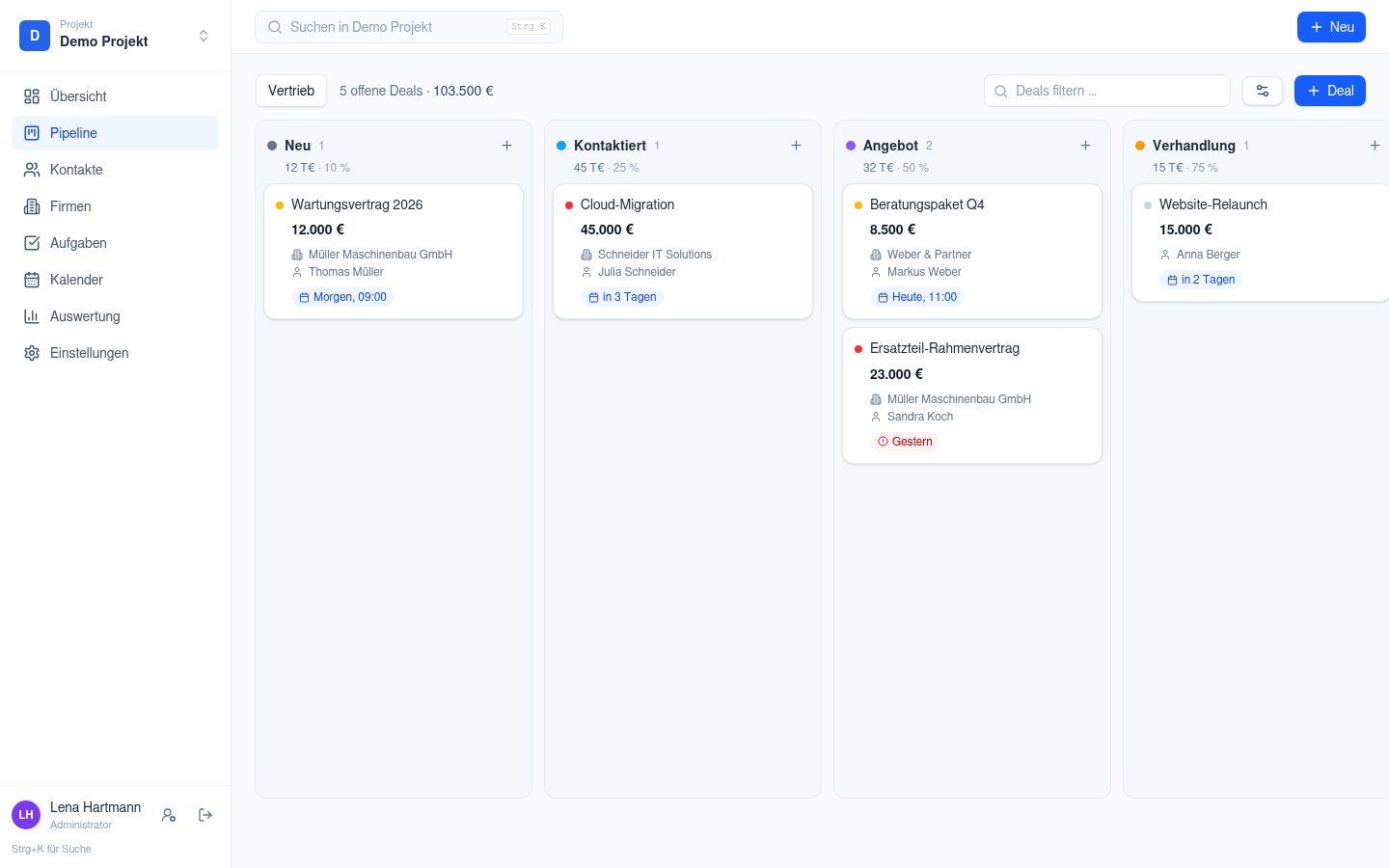
Was eine Karte zeigt
- Titel und Wert. Bei mehreren Angeboten einer Person zählt das teuerste, der Titel nennt alle Modelle.
- Ansprechpartner und Firma. Klick auf die Karte öffnet den Deal, Klick auf den Namen im Deal öffnet den Kontakt.
- Nächster Termin in Blau, überfällig in Rot, „Kein nächster Schritt“ in Gelb, wenn keine Aufgabe offen ist.
- Grüner Rahmen mit Text wie „Neue Anfrage · vor 11 Std.“ oder „Formular beantwortet“: seit Sie den Deal zuletzt geöffnet haben, ist etwas eingegangen. Die Markierung gilt je Benutzer.
- Goldener Rahmen mit Stern: ein Angebot wurde online angenommen. Bleibt, bis der Deal gewonnen oder verloren ist.
- „E-Mail unbeantwortet“: der Kunde hat geschrieben, aus dem CRM ging noch keine Antwort.
Karten verschieben
Ziehen Sie die Karte in eine andere Spalte oder öffnen Sie den Deal und klicken Sie die Phase oben an. Jeder Wechsel wird mit Datum gespeichert; daraus entsteht die Auswertung. Phasen der Art „Gewonnen“ und „Verloren“ schließen den Deal.
Die Deal-Ansicht
Oben stehen Phase, Wert, Kontakt mit Anruf- und Mail-Knopf, Phasenwahl und die Knöpfe Gewonnen und Verloren. Darunter vier Reiter:
- Verlauf: Schnell-Erfassung, nächste Schritte, Zeitleiste. Siehe Verlauf und Protokoll.
- Angebote und Rechnungen: Belege zu diesem Deal, neues Angebot anlegen. Ab Stufe Business.
- Dokumente: Schreiben aus Dokumentvorlagen.
- Details: Kontakt, Telefon, E-Mail, Firma, Verantwortlicher, Priorität, erwarteter Abschluss, Quelle. Dazu „Angaben des Kunden“ aus Formularen als Tabelle und die Kundenformulare mit Status. Hier auch Bearbeiten und Löschen.
Direktlink
Benachrichtigungen per E-Mail („Angebot angenommen“, „Formular beantwortet“) enthalten einen Link, der den Deal direkt in der Pipeline öffnet.
Eigene Phasen und mehrere Pipelines
Unter Einstellungen → Pipelines legen Eigentümer Phasen mit Name, Farbe und Wahrscheinlichkeit an. Mehrere Pipelines je Projekt sind möglich, etwa Neukunden und Wartungsverträge. Oben links in der Pipeline wechseln Sie zwischen ihnen.
Nicht gefunden, was Sie suchen? Schreiben Sie an info@fixit-it-service.de, Antwort von der Person, die Klarkunde entwickelt.