Verlauf und Protokoll: Anrufe dokumentieren, Wiedervorlage planen
Wie Sie in drei Klicks festhalten, was passiert ist, warum das keine offene Aufgabe erzeugt und wie die Wiedervorlage auf eine freie Zeit im Kalender fällt.
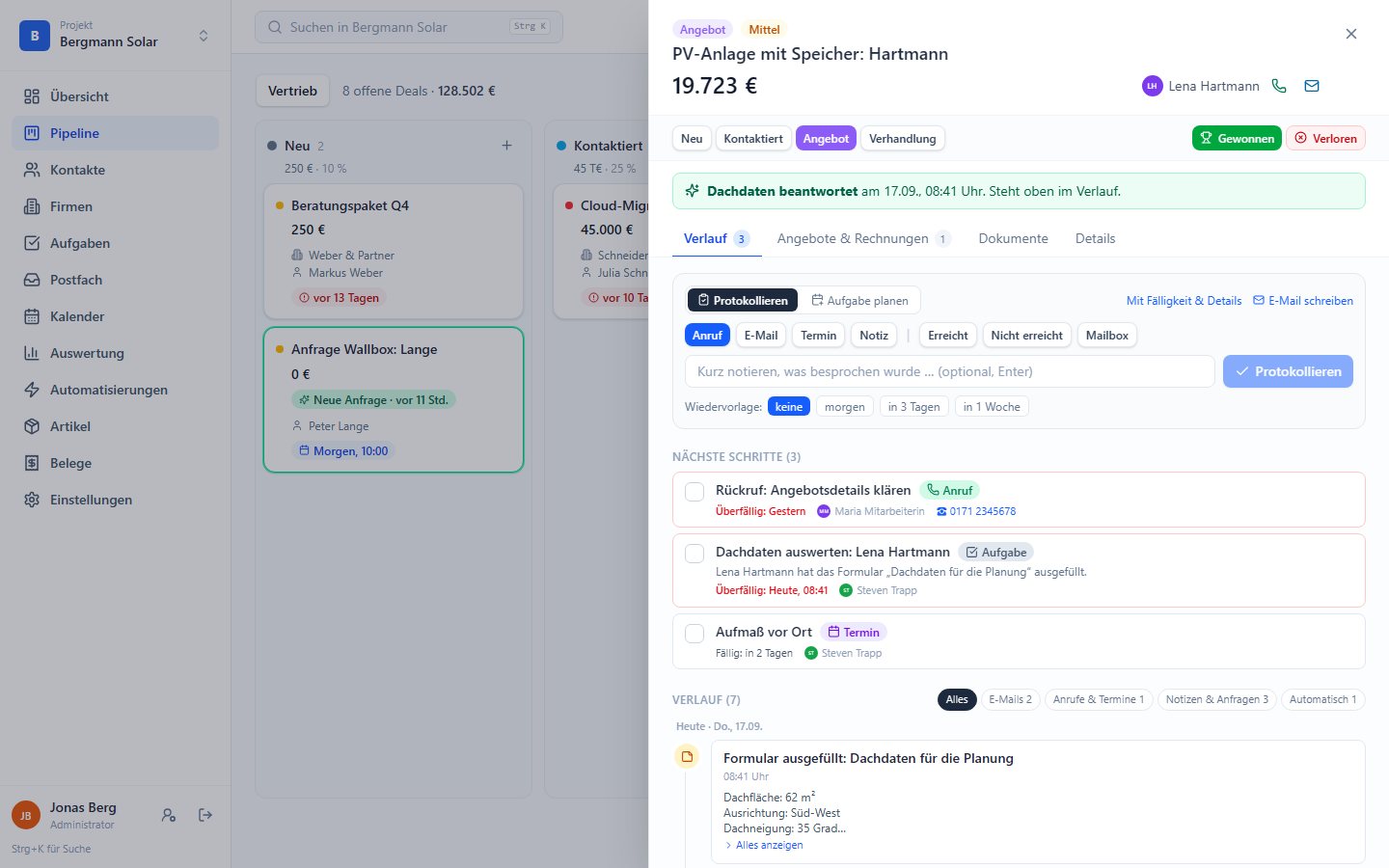
Zwei Arten, etwas einzutragen
- Protokollieren: Sie halten fest, was gerade passiert ist. Der Eintrag ist sofort erledigt und steht im Verlauf. Beispiel: Anruf, nicht erreicht.
- Aufgabe planen: Sie legen etwas für später an. Der Eintrag ist offen, hat Fälligkeit und Zuständigen und erscheint unter „Nächste Schritte“ und auf der Aufgaben-Seite.
Der Schalter oben in der Schnell-Erfassung merkt sich Ihre Wahl.
Anruf protokollieren, so geht es
- Deal oder Kontakt öffnen, Reiter Verlauf.
- „Anruf“ wählen, dann das Ergebnis: Erreicht, Nicht erreicht oder Mailbox. Bei Termin: Stattgefunden oder Ausgefallen.
- Optional in einer Zeile notieren, was besprochen wurde.
- Wiedervorlage wählen: keine, morgen, in 3 Tagen, in 1 Woche. Bei „Nicht erreicht“ und „Mailbox“ ist „morgen“ vorausgewählt.
- Auf „Protokollieren“ klicken.
Die Wiedervorlage wird nicht auf eine feste Uhrzeit gelegt, sondern auf die nächste freie Zeit in Ihrem Kalender ab 10 Uhr, unter Berücksichtigung Ihrer Arbeitszeiten, Ihrer CRM-Termine und der belegten Zeiten aus dem verbundenen Kalender. Anrufe bekommen 15 Minuten, Termine 30. So buchen Sie sich nicht selbst doppelt.
Die Zeitleiste lesen
- Einträge sind nach Tagen gruppiert, neueste zuerst, mit Uhrzeit.
- Symbole: E-Mail Eingang und Ausgang, Anruf, Termin, Aufgabe, Notiz, Anfrage (eingegangene Formular- oder Konfigurator-Texte), Automatisch (grau, ohne Rahmen: Angebotsentwurf erstellt, Kontaktangaben ergänzt, Versand geplant, online angenommen).
- Lange Texte sind auf drei Zeilen gekürzt, „Alles anzeigen“ klappt auf.
- Filter-Chips schalten auf E-Mails, Anrufe und Termine, Notizen und Anfragen oder Automatisch um.
- Beim Überfahren eines Eintrags erscheinen Antworten (bei Mails), Bearbeiten, Löschen und bei erledigten Aufgaben „Wieder öffnen“.
E-Mail aus dem Verlauf
„E-Mail schreiben“ öffnet den Composer mit der Adresse des Kontakts. Sie wählen eine Vorlage oder schreiben frei, hängen bei Bedarf ein Angebot als PDF an. Antworten des Kunden landen im Verlauf, wenn das Postfach verbunden ist. Bei einer eingegangenen Mail nutzen Sie „Antworten“, dann bleibt der Bezug erhalten.
Aufgabe mit Fälligkeit und Details
Für Termine mit Ort, Dauer und Zuständigem klicken Sie „Mit Fälligkeit und Details“. Termine landen im Teamkalender und im verbundenen Kalender des Zuständigen. Beim Anlegen warnt das CRM bei Überschneidungen.
Nicht gefunden, was Sie suchen? Schreiben Sie an info@fixit-it-service.de, Antwort von der Person, die Klarkunde entwickelt.